> For the complete documentation index, see [llms.txt](https://docs.payfacto.com/centre-de-documentation-payfacto/llms.txt). Markdown versions of documentation pages are available by appending `.md` to page URLs; this page is available as [Markdown](https://docs.payfacto.com/centre-de-documentation-payfacto/veloce-fr/veloce/installation-et-configuration-initiale/partager-le-dossier-veloce-back-office.md).
# Partager le dossier Veloce Back-Office
### Partager le dossier Veloce Back-Office
Suivez cette procédure pour partager le dossier Veloce sur le PC du Back-Office Veloce. Cette opération doit être effectuée avant que les postes de travail et les tablettes Veloce POS puissent être utilisés.
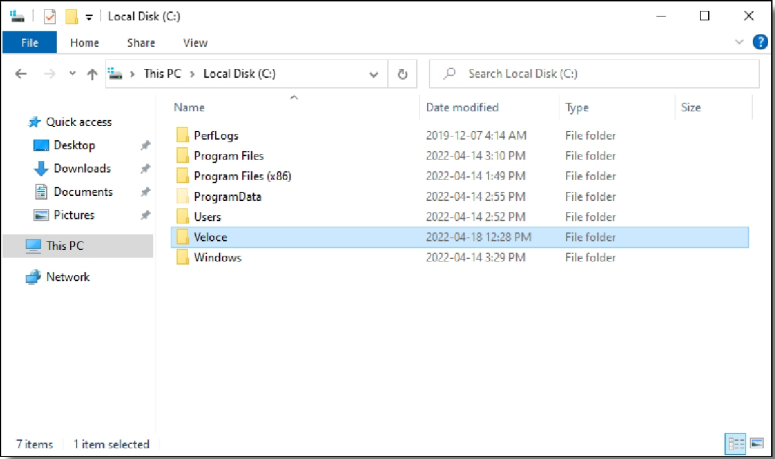
1. À l'aide de l'explorateur de fichiers, localisez le dossier Veloce, à la racine du lecteur C:.
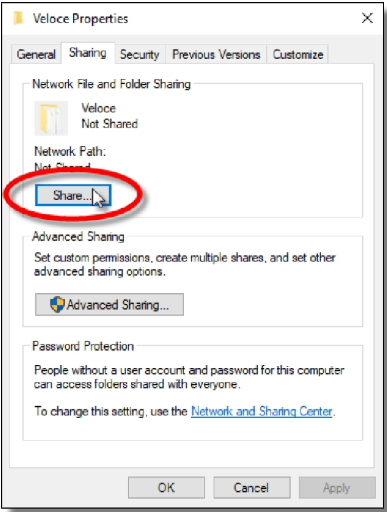
2. Cliquez avec le bouton droit de la souris sur le dossier Veloce et sélectionnez Propriétés.
3. Dans la fenêtre des propriétés, cliquez sur l'onglet Partage, puis sur le bouton Partager....
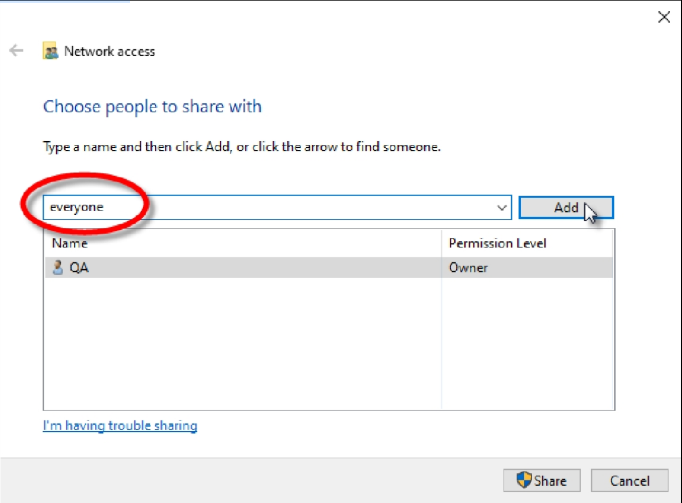
4. La boîte de dialogue Choisir les personnes avec qui partager s'ouvre. Dans le champ prévu à cet effet, tapez le mot "everyone" (sans les guillemets) et cliquez sur le bouton Ajouter.
5. Le groupe intégré "Tout le monde" sera ajouté à la liste. Dans la colonne Niveau d'autorisation, cliquez sur la flèche vers le bas et sélectionnez l'option Lecture/Ecriture, puis cliquez sur le bouton Partager en bas de la fenêtre.
6. Une boîte de dialogue de confirmation s'ouvre. Cliquez sur Terminé.
7. La fenêtre de propriétés indique maintenant que le dossier Veloce est partagé. Le chemin d'accès au réseau est également affiché. Cliquez sur Fermer dans la fenêtre Propriétés de Veloce.
Le dossier Veloce est maintenant partagé.