> For the complete documentation index, see [llms.txt](https://docs.payfacto.com/centre-de-documentation-payfacto/llms.txt). Markdown versions of documentation pages are available by appending `.md` to page URLs; this page is available as [Markdown](https://docs.payfacto.com/centre-de-documentation-payfacto/documentation-usa/applications/securetable/securetable-pour-tyro/taches-how-tos/tache-ajouter-un-apn-a-votre-terminal-de-paiement-android.md).
# Tâche : Ajouter un APN à votre terminal de paiement Android
### Qu'est-ce qu'un APN ?
Un nom de point d'accès (Access Point Name ou APN en Anglais) est le nom d'une passerelle entre un réseau mobile GSM, GPRS, 3G ou 4G/LTE et un autre réseau informatique, souvent l'Internet public. En termes simples, un APN est requis pour que votre appareil mobile puisse accéder à Internet via le réseau mobile de l'opérateur.
La plupart des appareils mobiles (téléphones, tablettes, etc.) fournis par les opérateurs courants sont livrés avec l'APN de l'opérateur préconfiguré, de sorte que la plupart des utilisateurs n'ont pas à se soucier de configurer manuellement un APN.
Cependant, les appareils mobiles fournis par PayFacto sont indépendants de l'opérateur. Ils peuvent donc se connecter à l'opérateur de votre choix pour accéder aux réseaux mobiles GSM, GPRS, 3G ou 4G/LTE pour le traitement des paiements mobiles. Pour cette raison, l'APN ne peut pas être configuré à l'avance et doit donc être configuré manuellement.
### Avant de commencer
Avant de configurer un APN sur votre terminal Android, assurez-vous d'avoir une carte SIM installée dans votre terminal. Veuillez consulter la documentation spécifique à votre modèle de terminal pour savoir comment installer une carte SIM.
### Accéder aux paramètres APN Android
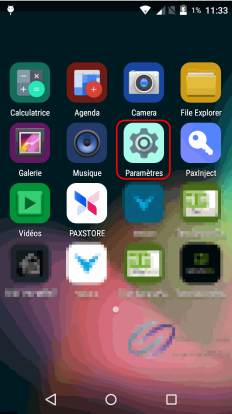
1. Quittez toute application de paiement en cours d'exécution sur le terminal. Vous devriez maintenant voir l'écran d'accueil de votre terminal.
2. Toucher l'icône Paramètres (Settings) pour accéder aux paramètres de l'appareil.
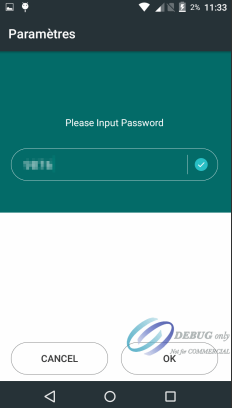
3. Une invite de mot de passe apparaîtra. Saisissez le mot de passe de l'appareil et touchez le bouton OK.
{% hint style="info" %}
REMARQUE: Les mots de passe des paramètres sont modifiés avant l'expédition aux utilisateurs finaux. Les mots de passe sont uniques à chaque terminal. Veuillez consulter la documentation fournie avec votre terminal pour trouver votre mot de passe de paramètres
{% endhint %}
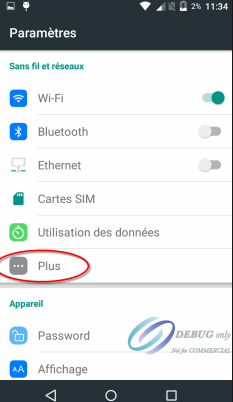
4. Dans la section Sans fil et réseaux, touchez l'option Plus....
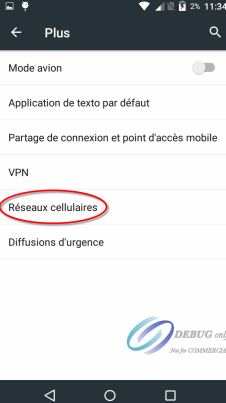
5. Toucher l'option Réseaux cellulaires.
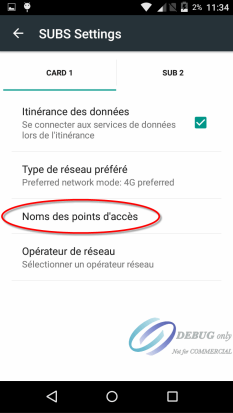
6. Toucher Noms des points d'accès.
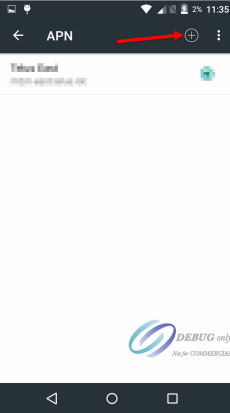
7. La première fois que vous accédez à ce paramètre, la liste des APN sera vide. Toucher le "+" tout en haut de la liste pour ajouter une nouvelle entrée.
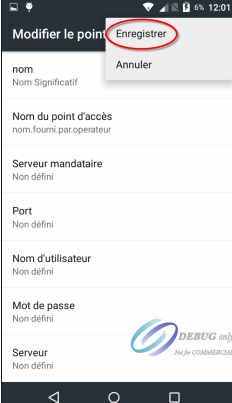
8. Configurez les paramètres suivants
Nom
Donnez un nom significatif à cet APN. Cela correspond généralement au nom de votre opérateur de réseau mobile.
Nom du point d'accès
Il s'agit du nom réel de la passerelle. Ceci est fourni par votre opérateur de téléphonie mobile.
MCC
La valeur par défaut de ce paramètre est 302. Laisser la valeur par défaut, sauf indication contraire de votre opérateur de téléphonie mobile.
MNC
La valeur par défaut de ce paramètre est 760. Laisser la valeur par défaut, sauf indication contraire de votre opérateur de téléphonie mobile.
Autres réglages
Les paramètres répertoriés ci-dessus sont les paramètres minimaux requis pour qu'un APN fonctionne correctement. Différents opérateurs peuvent nécessiter la configuration de paramètres supplémentaires. Veuillez vous renseigner auprès de votre opérateur de téléphonie mobile.
9. Touchez les 3 points en haut à droite de l'écran et sélectionnez Enregistrer.
10. Le nouvel APN apparaîtra dans la liste.
11. Utilisez le bouton Retour pour quitter et retourner vers l'écran d'accueil.
### Testez votre APN
Pour vous assurer que votre APN et votre carte SIM fonctionnent correctement, ils doivent être testés. Malheureusement, les terminaux de paiement ne disposent pas de navigateurs permettant un test simple et rapide, mais voici une solution alternative :
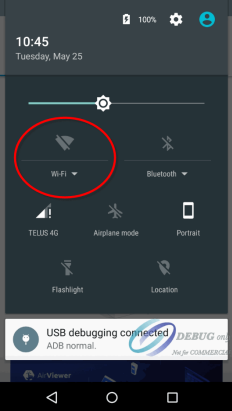
Désactiver le Wi-Fi
La désactivation du WiFi garantira que vous testez la connectivité Internet via le réseau mobile uniquement.
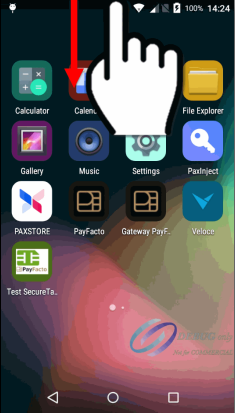
Depuis l'écran d'accueil, balayez deux fois depuis le haut de l'écran. Cela affichera quelques paramètres rapides pour le terminal. Appuyez sur l'icône Wi-Fi pour désactiver votre connexion Wi-Fi.
### Démarrer le PAXSTORE
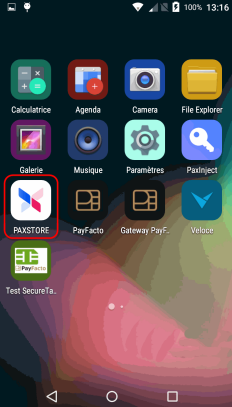
Étant donné que le PAX Store nécessite une connectivité Internet pour vous permettre de télécharger des applications, vous pouvez l'utiliser pour savoir si votre APN et votre carte SIM fonctionnent correctement.
Démarrer le PAXSTORE en touchant son icône sur l'écran d'accueil.
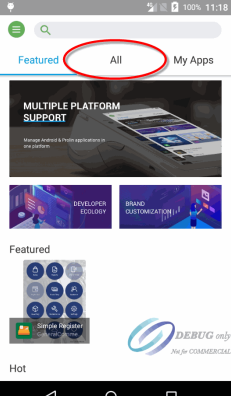
Une fois dans le PAXSTORE, touchez "Tous" près du haut de l'écran.
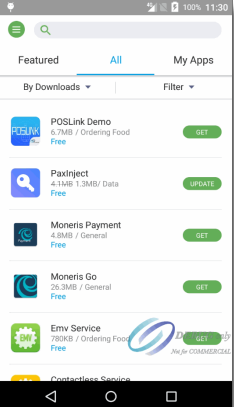
L'APN et les données cellulaires fonctionnent correctement
Si l'APN est correctement configuré et que l'accès Internet fonctionne correctement via le réseau mobile, vous verrez une liste d'applications qui peuvent être téléchargées et installées
#### L'accès Internet ne fonctionne pas
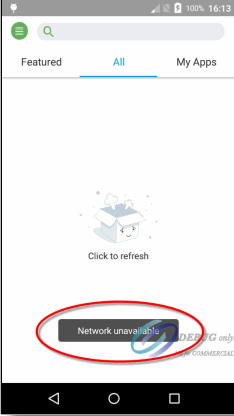
Si l'APN n'est pas configuré correctement ou s'il y a un problème avec la connectivité Internet via le réseau mobile, vous verrez un message disant"Réseau indisponible" brièvement affiché à l'écran. Au lieu de la liste des applications, vous verrez le message "Cliquez pour rafraîchir" et une icône de boîte vide.
Si l'accès Internet ne fonctionne pas, veuillez vérifier vos paramètres APN et essayez de redémarrer votre terminal. Si l'accès Internet via les réseaux mobiles ne fonctionne toujours pas, veuillez appeler le service d'assistance PayFacto ou votre opérateur de réseau mobile pour obtenir de l'aide.
### Réactiver le Wi-Fi
Maintenant que l'accès Internet via le réseau mobile est testé, n'oubliez pas de réactiver le WiFi pour réduire au minimum l'utilisation des données du réseau mobile.