Loading...
Loading...
Loading...
Loading...
Loading...
Loading...
Loading...
Loading...
Loading...
Loading...
Loading...
Loading...
Loading...
Loading...
Loading...
Loading...
Loading...
Loading...
Loading...
Loading...
Loading...
Loading...
Loading...
Loading...
Loading...
Loading...
Loading...
Loading...
Loading...
Loading...
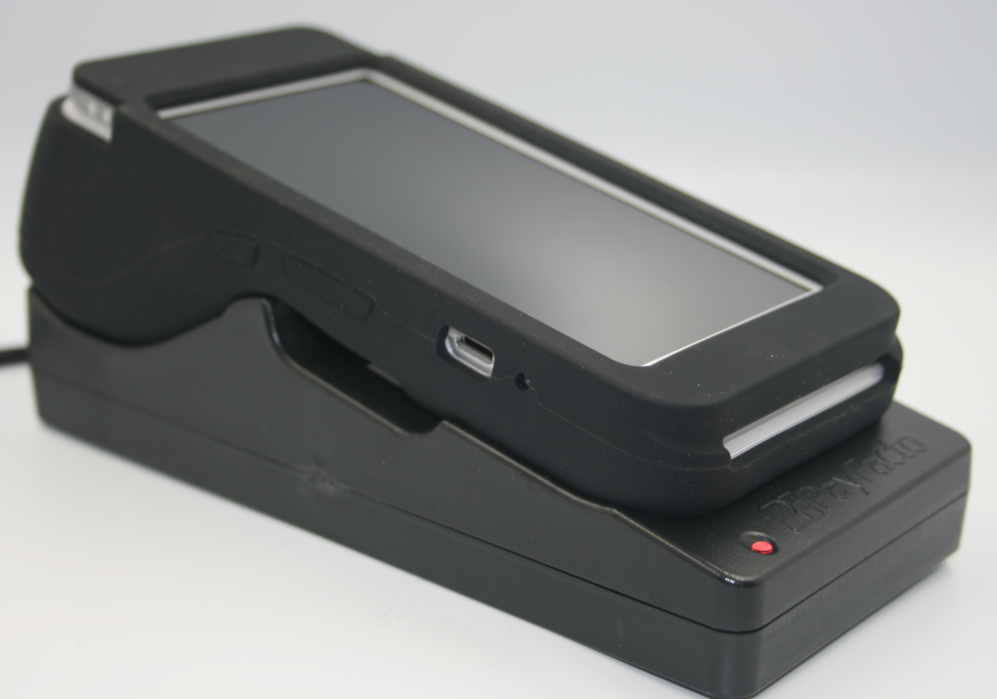
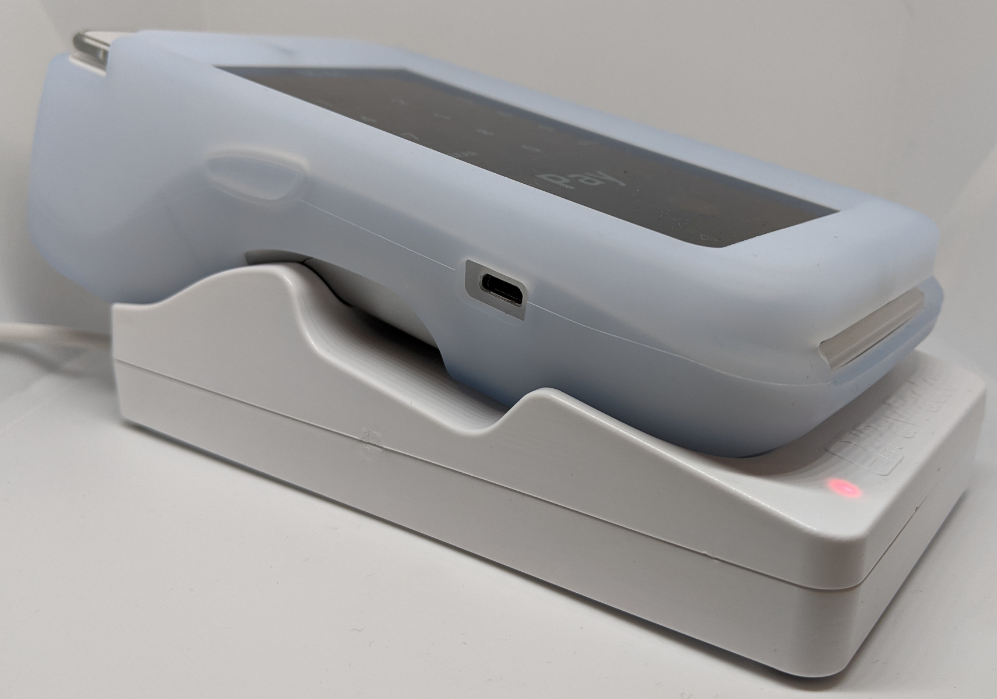
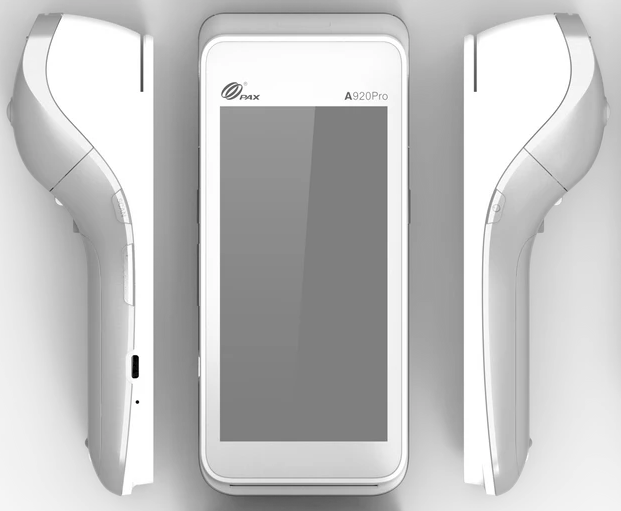
Ce document explique comment installer la base de recharge pour le terminal PAX A920 ou A920 Pro et le revêtement en silicone inclus. La base de recharge permet de facilement recharger le terminal sans avoir à retirer le revêtement de protection en silicone.
NOTE: Le terminal doivent être équipé du revêtement en silicone de la marque PayFacto. Le revêtement affiche le logo PayFacto au dos. Vous ne devez pas utiliser la base de recharge pour un terminal non protégé par le revêtement en silicone.
Ce guide de configuration décrit les sujets suivants :
Installation de la base de recharge
Installation du revêtement en silicone
Utilisation de la base de recharge
Utilisation de la base de recharge
Témoins lumineux d'état DEL
Sur l’écran, appuyer l’icône Éteindre ensuite touchez Éteindre une deuxième fois.
NOTE: Évitez de laisser la batterie du terminal se décharger jusqu'à 0 %. Le terminal requiert que la batterie ait une capacité d'au moins 8 % pour traiter une transaction. Il est fortement recommandé de recharger le terminal pendant la nuit ou en dehors des heures ouvrables.
Vos employés et vos clients inscrivent des informations et répondent aux interrogations du terminal en utilisant l’écran tactile. L'application indique, à vous et à vos clients, la prochaine action à effectuer.
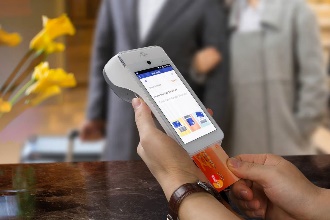
Un client dispose de trois (3) façons pour payer pour son achat avec le terminal :
Insérer la carte puce et inscrire le NIP
Glisser la bande magnétique de la carte
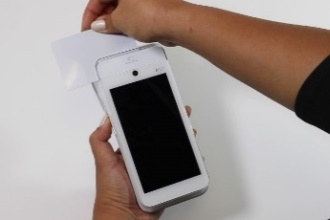
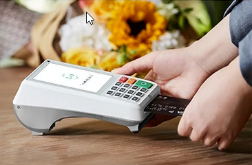
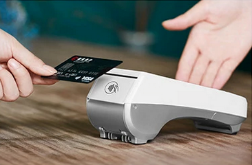
Présenter la carte près du lecteur sans contact
Le terminal utilise des rouleaux de papier thermique de 58mm (2 ¼ pouces) pour imprimer les relevés de transaction.
Pour installer le papier d’imprimante :
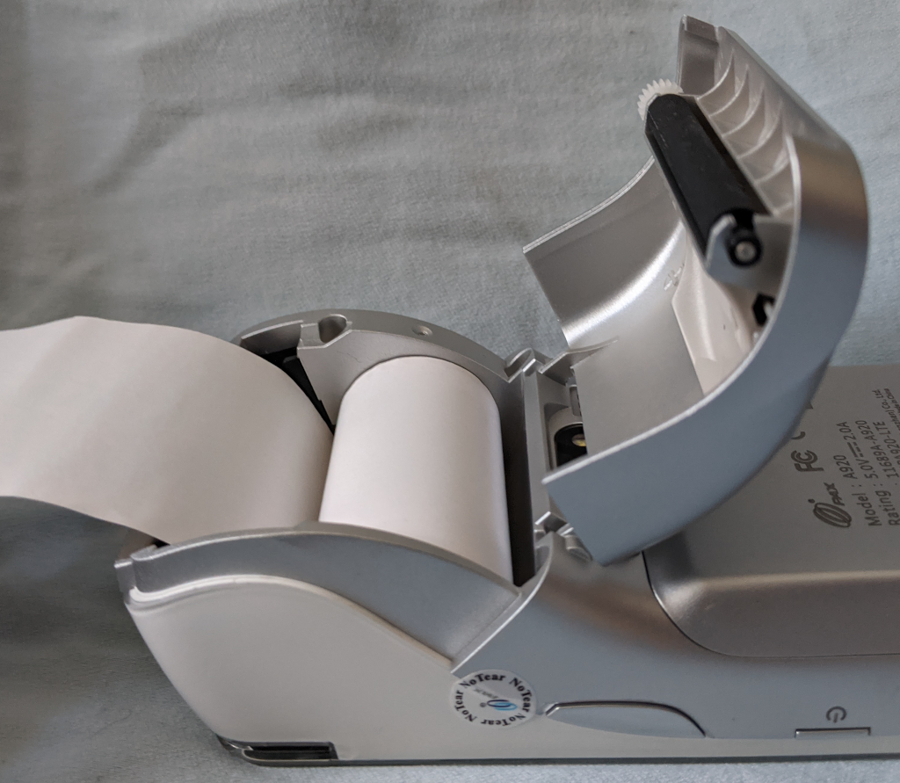
Sur le dos du terminal, au haut, tirer le levier pour ouvrir le couvercle de l’imprimante.
NOTE: Le couvercle de l’imprimante s’ouvre en pivotant sur une charnière, il ne se sépare pas du terminal.
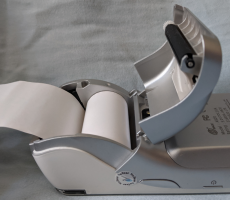
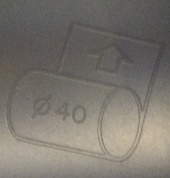
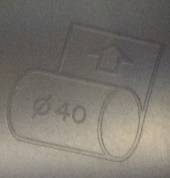
Placez le rouleau dans le compartiment et laissez environ 5 cm (2 pouces) de papier dépassant le bord tranchant de l’imprimante. Le compartiment de papier contient une illustration indiquant comment charger le rouleau de papier.
IMPORTANT! Assurez-vous que le papier se déroule de l’arrière du rouleau sinon l’imprimante ne pourra pas imprimer les relevés de transaction.
Refermez le couvercle du compartiment de papier et enlevez tout excès de papier.
PayFacto utilise une procédure d'activation de terminal libre-service conçue pour gagner du temps tout en offrant une meilleure sécurité. La nouvelle procédure d'activation s'applique uniquement aux terminaux de paiement PAX de comptoir et mobiles utilisant le système d'exploitation Android. La nouvelle procédure s'applique à :
Tout nouveau marchand activant ses terminaux pour la première fois
Tout marchand existant ajoutant de nouveaux terminaux de paiement
Tout marchand existant recevant des terminaux de remplacement
Après avoir configuré la ou les connexions réseau du terminal et mis le terminal sous tension, la procédure comprend 2 parties :
NOTE: Si vous disposez de plusieurs nouveaux terminaux de paiement, vous devez effectuer cette procédure sur chaque terminal individuellement.
Après avoir configuré la connexion réseau du terminal, vous devez démarrer l'application de paiement PayFacto pour effectuer les étapes suivantes. Pour activer le terminal, vous devez saisir un mot de passe unique que PayFacto envoie à l'adresse de courriel ou au numéro de téléphone enregistré sur votre compte marchand.
IMPORTANT! Pour recevoir le mot de passe unique sur votre téléphone, votre numéro de téléphone doit être en mesure de recevoir des messages texte (SMS). Si vous ne pouvez pas recevoir de messages texte, sélectionnez l'option courriel pour recevoir le code.
Pour activer le terminal de paiement :
Touchez l'icône PAYMENT sur l'écran principal. L'écran Bienvenue à votre terminal de paiement apparaît.
NOTE: Le terminal peut avoir besoin de télécharger les paramètres de l'hôte et de la sécurité, ceci peut prendre quelques instants.
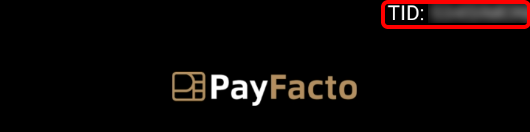
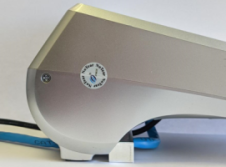
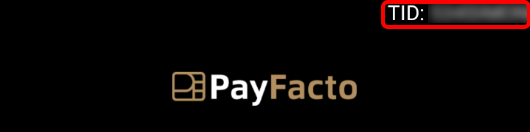
Dans le coin supérieur droit de l'écran, votre identifiant de terminal (TID) apparaît; vérifiez que le numéro affiché à l'écran correspond au TID figurant sur l'étiquette à l'arrière de votre terminal. Le TID n'apparaîtra pas sur l'écran de votre terminal après que vous ayez terminé le processus d'activation.
IMPORTANT! Si le TID ne correspond pas, appelez PayFacto immédiatement.
Touchez n'importe où sur l'écran pour commencer le processus d'activation.
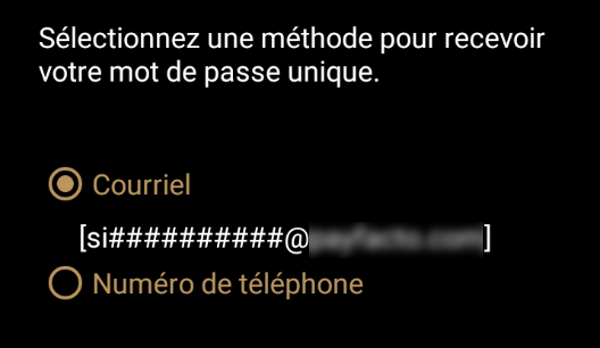
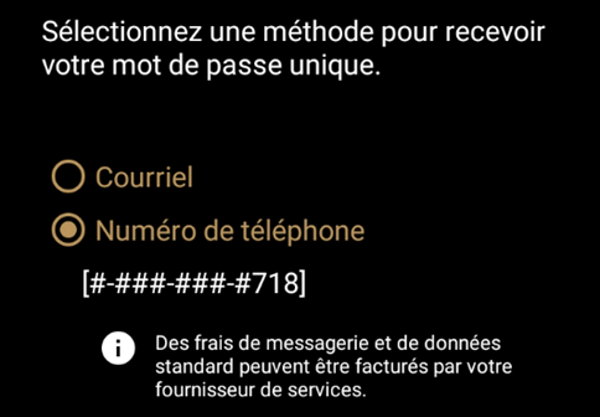
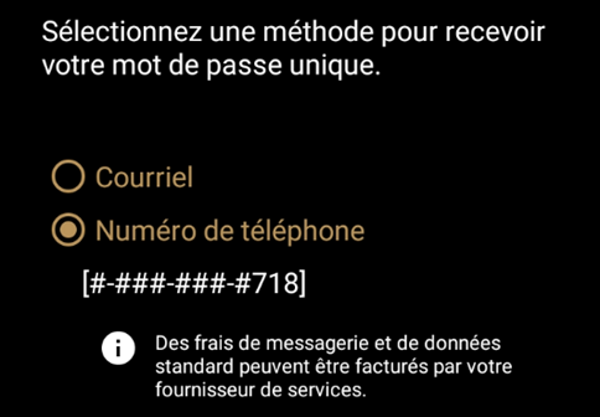
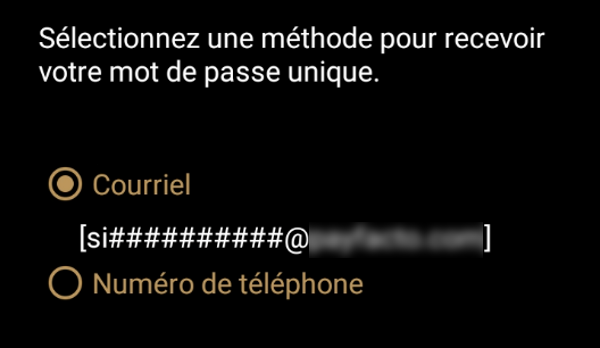
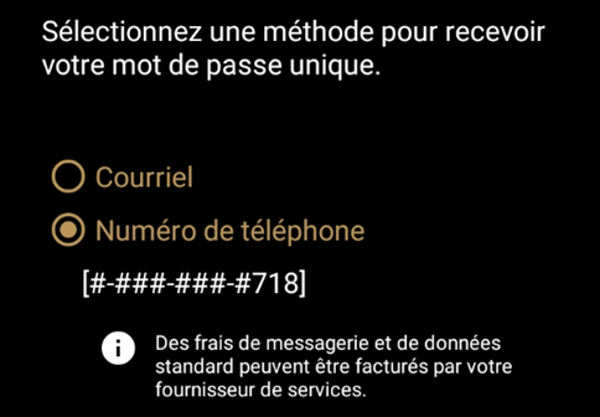
Touchez l'option désirée pour recevoir le mot de passe unique.
Courriel
Numéro de téléphone
Touchez le bouton Envoyer le code.
IMPORTANT! Le mot de passe unique est valable pendant les 15 minutes qui suivent sa réception. Si vous attendez plus de 15 minutes pour saisir le mot de passe unique, le terminal affichera une erreur et vous devrez demander un nouveau mot de passe unique.
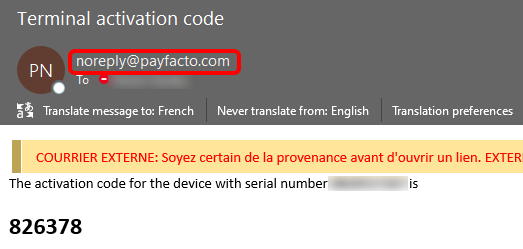
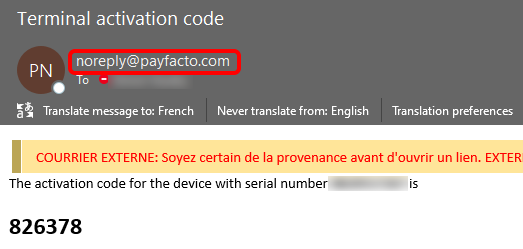
Si vous sélectionnez l'option Courriel, recherchez un message provenant de [email protected].
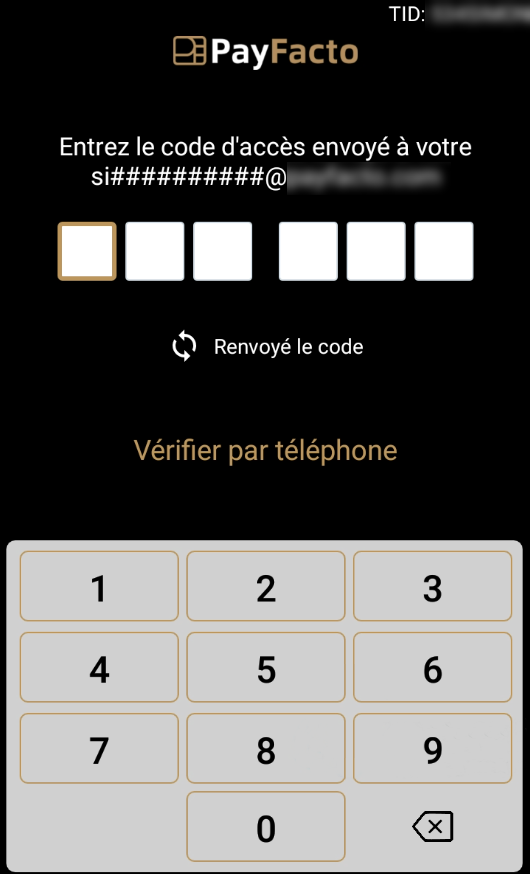
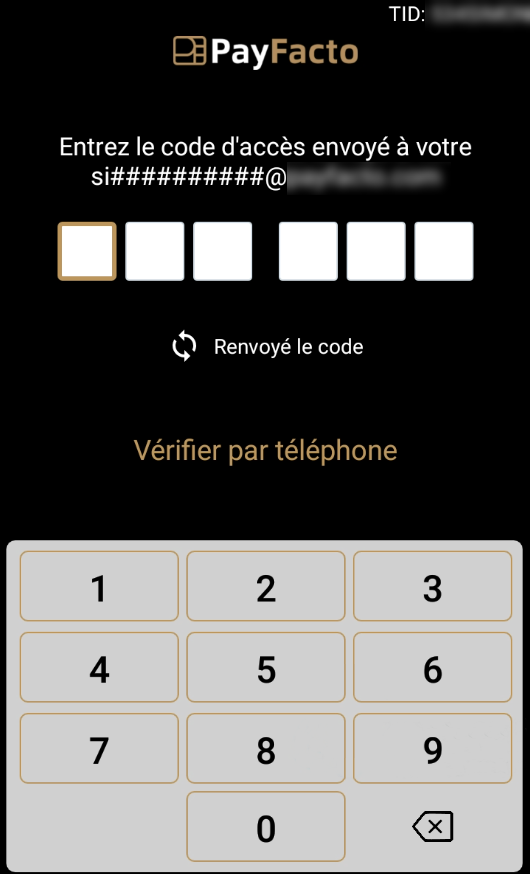
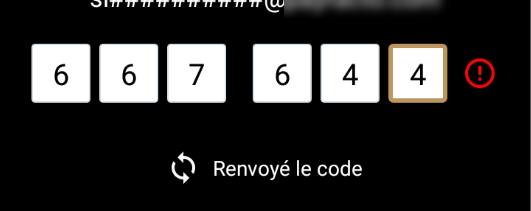
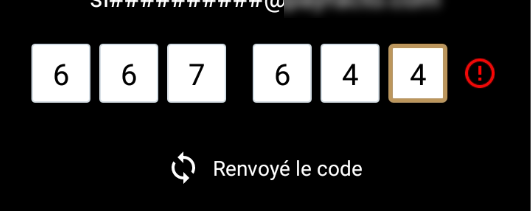
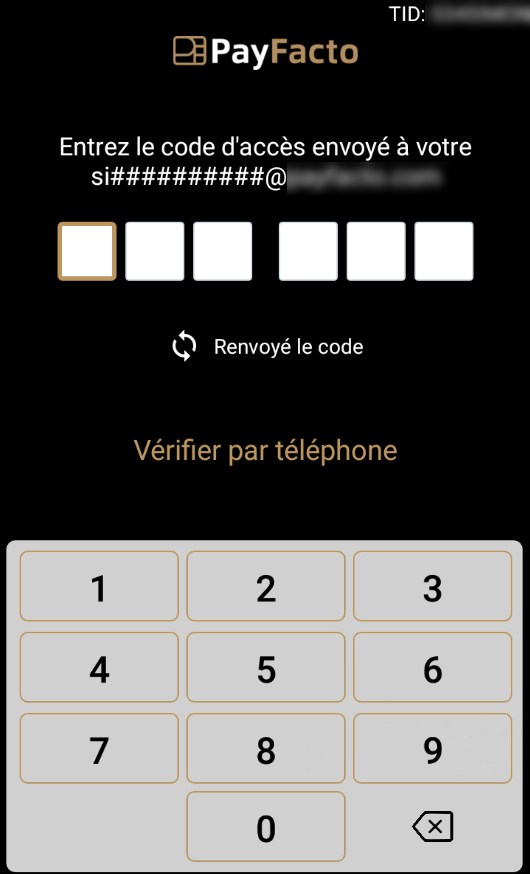
Après avoir reçu le code d'activation à 6 chiffres, utilisez le clavier à l'écran pour saisir le code sur l'écran du terminal.
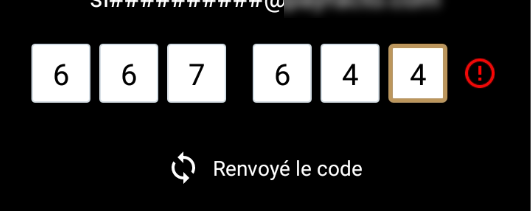
Si vous saisissez mal le code, un point d'exclamation rouge apparaît pour indiquer que le code est incorrect.
Saisissez de nouveau le code ou touchez Renvoyer le code pour obtenir un nouveau mot de passe unique.
Après avoir correctement saisi le code d’accès, l'application de paiement affiche l'écran Configurer mot de passe administrateur pour configurer les mots de passe du terminal.
Pour prévenir les personnes non autorisées de modifier la configuration du terminal, vous devez définir les mots de passe Administrateur et Marchand. Ces mots de passe servent à restreindre l'accès à certaines fonctions du terminal.
Lorsque vous définissez vos mots de passe, il est important de respecter les paramètres suivants :
Les mots de passe doivent comporter 6 caractères
Les mots de passe de l'administrateur et du commerçant ne peuvent pas être les mêmes (ne peuvent pas être identiques)
Vous ne pouvez pas utiliser le même chiffre 6 fois de suite (par exemple : 111111 ou 777777)
Vous ne pouvez pas utiliser 6 chiffres consécutifs, en ordre croissant ou décroissant (par exemple : 123456 ou 987654)
Pour définir vos mots de passe Administrateur et Marchand :
Sur l'écran Configurer mot de passe administrateur, utilisez le clavier à l'écran pour saisir un code à 6 chiffres dans le champ MDP Admin et touchez l'icône Suivant sur le clavier.
Sur l'écran Confirmer le mot de passe administrateur, saisissez à nouveau le mot de passe dans le champ MDP Admin et touchez l'icône Suivant sur le clavier.
Sur l'écran Configurer mot de passe marchand, utilisez le clavier à l'écran pour saisir un code à 6 chiffres dans le champ MDP Marchand et touchez l'icône Suivant sur le clavier.
Sur l'écran Confirmer le mot de passe marchand, saisissez à nouveau le mot de passe dans le champ MDP Marchand et touchez l'icône Suivant sur le clavier.
Votre terminal de paiement est maintenant prêt à être utilisé.
Configuration initiale du terminal
Activation du terminal
Utilisation du terminal
Ce document vous guidera à travers le processus de préparation et configuration de votre terminal pour vous permettre de commencer à traiter des paiements rapidement.
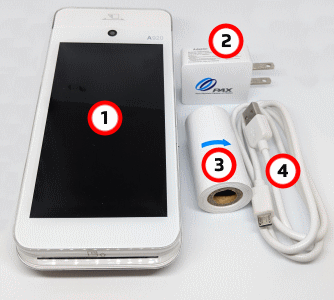
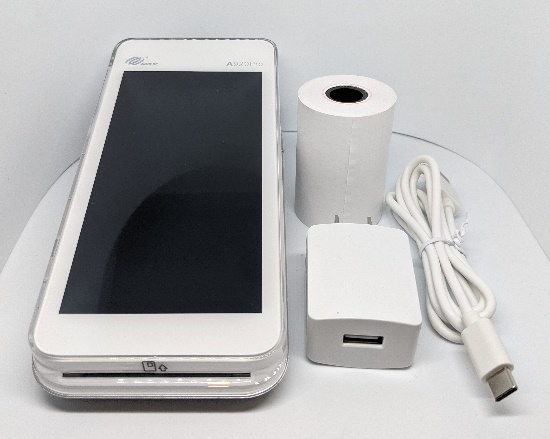
Votre terminal de traitement des paiements A920 contient les items suivants :
Terminal de traitement des paiements
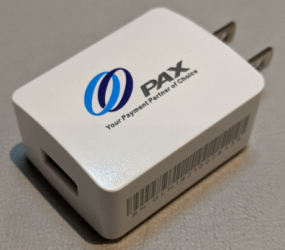
Adaptateur d'alimentation CA
Rouleau de papier d'imprimante
Il est possible que vous ayez reçu aussi une imprimante externe en option, mais ce document traite la configuration de base.
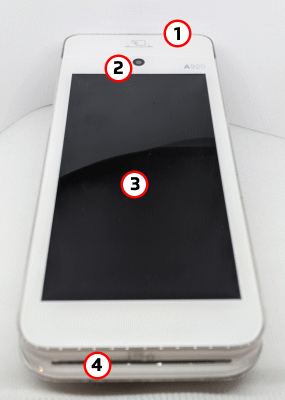
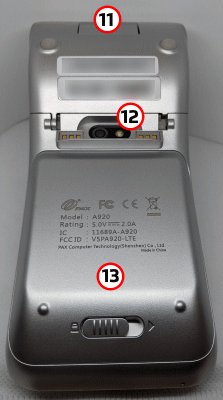
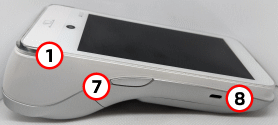
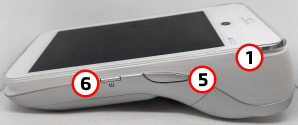
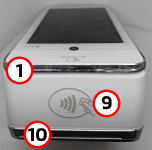
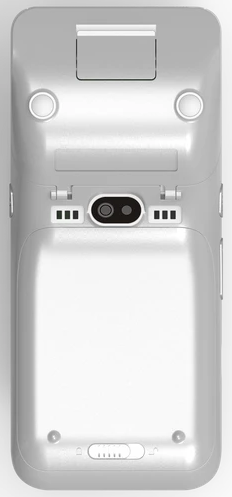
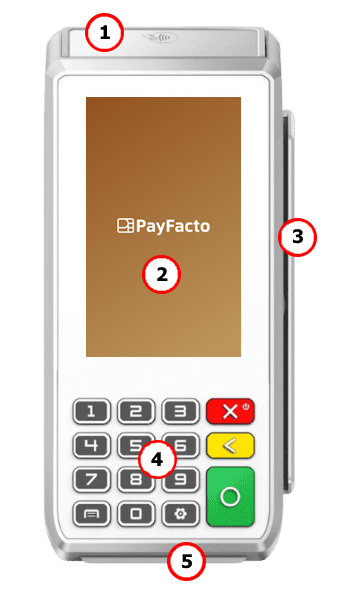
Les illustrations suivantes indiquent l'emplacement des principales caractéristiques et dispositifs du terminal :
Avant d'installer et de connecter la base de charge multi-terminaux, assurez-vous que l'emplacement souhaité est à portée d'une prise de courant et qu'il y a suffisamment d'espace pour la base de recharge et les terminaux lorsqu'ils sont connectées.
Pour installer la base de recharge multi-terminaux :
Lecteur de bande magnétique
Caméra face avant (non utilisée)
Écran tactile couleur
Lecteur de carte à puce
Bouton pour augmenter le volume
Bouton d'alimentation
Bouton pour baisser le volume
Port de recharge micro USB
Lecteur de carte sans contact
Imprimante
Levier de couvercle d’l’imprimante
Caméra arrière et lecteur de code-barres
Couvercle de la batterie
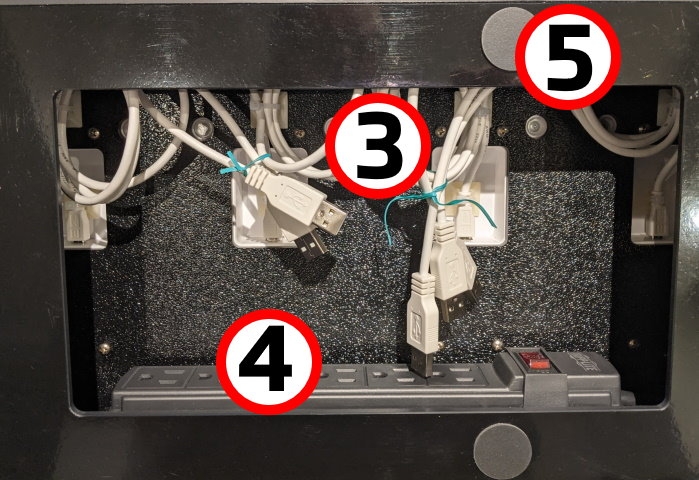
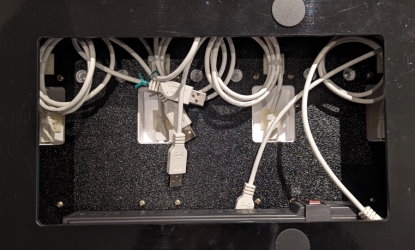
Retournez la base de recharge multi-terminaux pour accéder à l'ouverture au dessous.
Retirez toutes les attaches torsadées qui maintiennent les câbles de charge ensemble. Ne retirez aucune des attaches en nylon; chaque câble devrait être suffisamment long pour rejoindre une prise sur la barre d'alimentation.
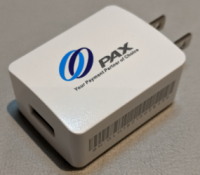
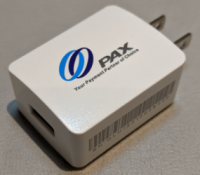
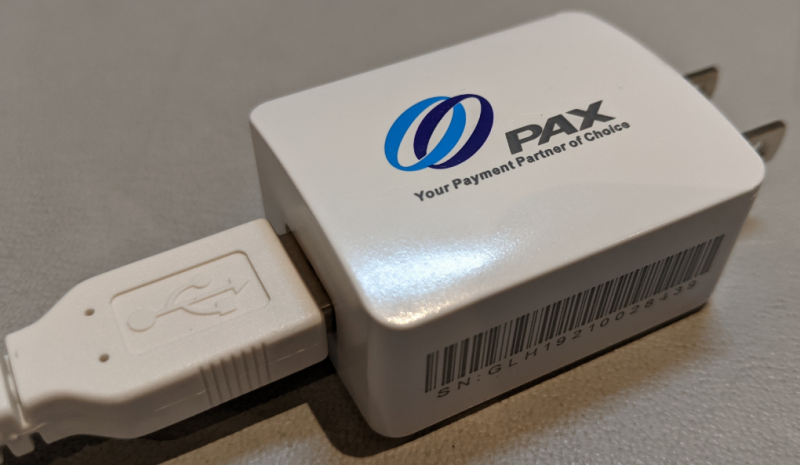
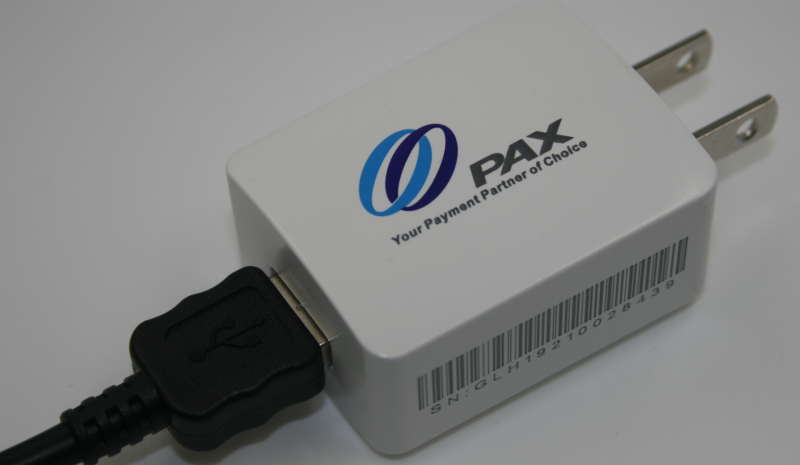
En travaillant avec un câble à la fois, connectez la prise USB du câble au port USB de l'adaptateur CA.
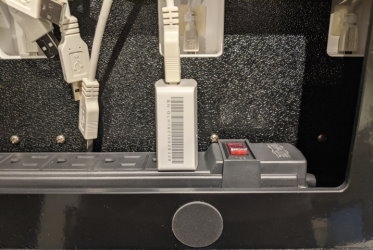
Branchez l'adaptateur dans une prise de la barre d'alimentation.
Répétez les étapes 4 et5 pour chaque câble de recharge additionnel.
Après avoir connecté les 5 câbles à la barre d'alimentation, branchez le câble de la barre d'alimentation à une prise secteur disponible.
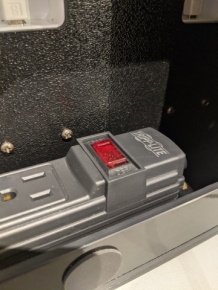
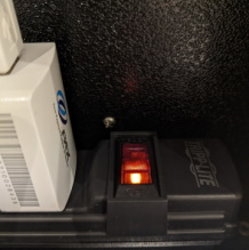
Si ce n'est pas déjà fait, placez le bouton d'alimentation de la barre d'alimentation sur la position Marche/RESET; l'interrupteur s'allume avec un indicateur rouge et les témoins lumineux DEL au bord inférieur des socles de recharge s'allument.
Retournez la base de charge multi-terminaux pour la placer en toute sécurité à l'emplacement souhaité. La base est prête à commencer à charger vos terminaux.
IMPORTANT! Pour minimiser les risques de courts-circuits et réduire les risques d'incendie, NE JAMAIS connecter des appareils supplémentaire à la barre d'alimentation de la base de recharge.
Pour protéger votre terminal PAX A920 ou A920 Pro des dommages mineurs causés par les impacts, vous devez installer le revêtement en silicone fourni avec la base de recharge car les bases de charge sont conçues spécifiquement pour un terminal avec le revêtement de protection.
Pour installer le revêtement en silicone :
Insérez le haut du terminal dans la protection de l'imprimante jusqu'à ce que le manchon s'ajuste parfaitement sur le haut du terminal.
Tirez le bas du manchon sur le bord inférieur du terminal.
Répétez l'opération pour chaque terminal que vous planifiez de placer sur les socles de recharge.
REMARQUE: Pour installer ou remplacer une carte SIM, vous devez retirer le revêtement du terminal.
Matériel du terminal
Ports de communication A80
Configuration initiale du terminal
Connecter les câbles du terminal
Installer le papier d’imprimante
Activation du terminal
Activation du terminal
Activer le terminal
Utilisation du terminal
Allumer ou éteindre le terminal
Saisie des données avec le terminal
Sur l’écran, appuyer l’icône Éteindre ensuite touchez Éteindre une deuxième fois.
NOTE: Évitez de laisser la batterie du terminal se décharger jusqu'à 0 %. Le terminal requiert que la batterie ait une capacité d'au moins 8 % pour traiter une transaction. Il est fortement recommandé de recharger le terminal pendant la nuit ou en dehors des heures ouvrables.
Un client dispose de trois (3) façons d’utiliser leur carte de paiement avec le terminal :
Insérez la carte puce et inscrivez le NIP
Glissez la bande magnétique de la carte
Présentez la carte près du lecteur sans contact
Vos employés et vos clients inscrivent des informations et répondent aux interrogations du terminal en utilisant l’écran tactile. L'application indique, à vous et à vos clients, la prochaine action à effectuer.
Le terminal utilise des rouleaux de papier thermique de 58mm (2 ¼ pouces) pour imprimer les coupons de transaction.
Pour installer le papier d’imprimante :
Sur le dos du terminal, au haut, tirer le levier pour ouvrir le couvercle de l’imprimante.
NOTE: Le couvercle de l'imprimante s'ouvre sur une charnière, il ne se détache pas du terminal.
Placez le rouleau dans le compartiment et laissez environ 5 cm (2 pouces) de papier dépassant le bord tranchant de l’imprimante.
IMPORTANT! Assurez-vous que le papier se déroule de l’arrière du rouleau sinon l’imprimante ne pourra pas imprimer le coupon de transaction.
Refermez le couvercle du compartiment de papier et enlevez tout excès de papier.
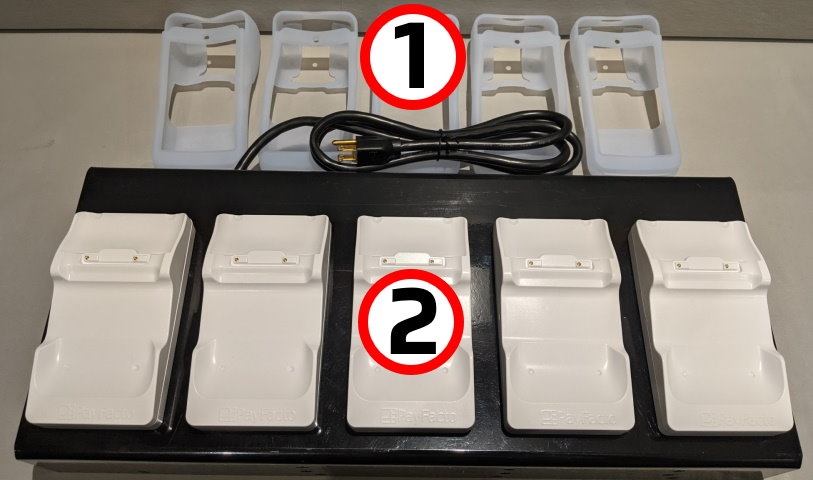
Votre base de recharge multi-terminaux comprend les éléments suivants :
Revêtement protecteur en silicone (x5)
Base de recharge multi-terminaux
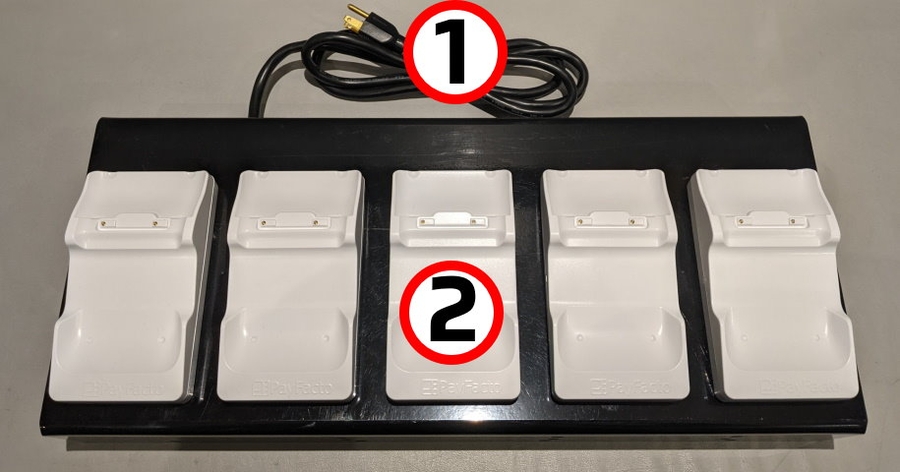
Les illustrations suivantes indiquent l'emplacement des principales caractéristiques de la base de recharge :
Cordon d'alimentation secteur
Bases de recharge multi-terminaux (x5)
Câbles de recharge USB (x5)
Les illustrations suivantes indiquent l'emplacement des principales caractéristiques et dispositifs du terminal :
1. Lecteur de bande magnétique
2. Écran tactile couleur
3. Lecteur de carte à puce
4. Bouton scanner
5. Bouton contrôle de volume
6. Port de recharge USB Type-C
7. Bouton d'alimentation
8. Scanner
9. Lecteur de carte sans contact
10. Imprimante
11. Levier d’l’imprimante
12. Caméra arrière
13. Couvercle de la batterie
14. Loquet de couvercle
Terminal de traitement des paiements
Rouleau de papier d'imprimante
Adaptateur d'alimentation CA
Câble de recharge USB Type-C
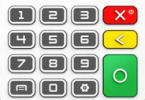
Pour allumer ou éteindre le terminal, appuyer et maintenir le bouton rouge X sur le clavier physique.
IMPORTANT! Si la prise d’alimentation se déconnecte le terminal s’éteint immédiatement et toute transaction en progrès est annulée.
Le terminal PAX A80 offre un clavier virtuel ainsi qu'un clavier physique pour saisir les montants des transactions. Vos opérateurs de terminal et vos clients saisissent les informations et répondent aux instructions en utilisant l'écran tactile ou le clavier physique du terminal.
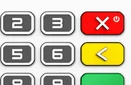
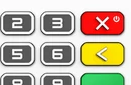
Le clavier physique comporte trois (3) touches de fonction de couleur que vous pouvez utiliser pour confirmer, corriger ou annuler une opération :
Pour confirmer, touchez OK ou appuyez le bouton O vert
Pour corriger, touchez CORRIGER ou appuyez le bouton < jaune
Pour annuler une fonction, touchez EFFACER ou appuyez le bouton X rouge
Le terminal utilise des rouleaux de papier thermique de 58mm (2 ¼ pouces) pour imprimer les relevés de transaction.
Pour remplacer le papier d’imprimante :
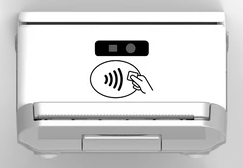
Sur le dos du terminal, au haut, soulever le levier avec le logo sans contact pour ouvrir le couvercle de l’imprimante.
NOTE: Le couvercle de l’imprimante s’ouvre en pivotant sur une charnière, il ne se sépare pas du terminal.
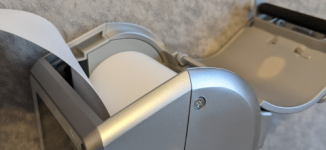
Placez le rouleau dans le compartiment et laissez environ 5 cm (2 pouces) de papier dépassant le bord tranchant de l’imprimante tel qu’illustré dans l’exemple suivant :
IMPORTANT! Assurez-vous que le papier se déroule de l’arrière du rouleau au bord le plus proche de l’écran, sinon l’imprimante ne pourra pas imprimer le relevé de transaction.
Refermez le couvercle du compartiment de papier et enlevez tout excès de papier.
Un client dispose de trois (3) façons d’utiliser leur carte de paiement avec le terminal :
Ce guide explique comment installer l'attache pour câbles pour le terminal PAX A80 (numéro de pièce AZP-310006 ) conçu pour empêcher la déconnexion accidentelle des câbles du terminal.
IMPORTANT! L'attache pour câbles est uniquement destiné aux terminaux PAX A80 utilisés sur comptoir. Il n'est pas compatible avec la perche d'extension A80 pour les applications de type service au volant.
Avant d'installer l'attache pour câbles sur le terminal PAX A80, vous devez préparer le terminal en procédant comme suit :
Éteignez le terminal en appuyant le bouton rouge X sur le clavier physique.
Retournez le terminal et retirez tous les câbles des ports de communication du terminal.
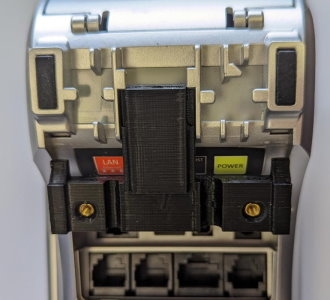
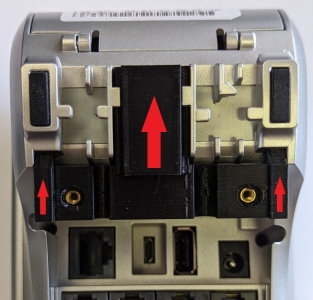
L'attache pour câbles A80 est ancrée par un support en T qui empêche les câbles connectés d'être déconnectés par accident.
Pour installer le support T sur le terminal:
Avec le terminal retourné, insérez le support en T dans les guides situés sur l'endos du terminal A80.
Faites glisser le support en T vers le haut du terminal en le poussant à partir du bas.
Pour éviter que le support en T et les câbles ne glissent du terminal, vous devez fixer le support en T au terminal.
Pour fixer le support en T au terminal :
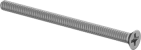
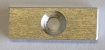
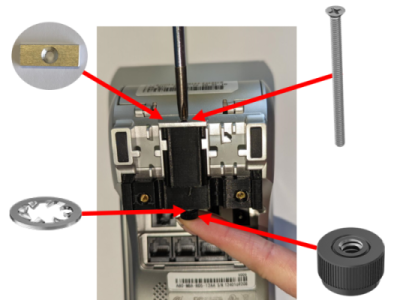
Placez la plaque métallique courte au haut du support en T et insérez la vis longue dans l'ouverture près du haut du terminal.
Lorsque l'extrémité de la longue vis sort du bas du support en T, placez la rondelle métallique de blocage sur la vis, puis vissez l'écrou sur l'extrémité de la vis.
À l'aide d'un tournevis Phillips, serrez bien la vis (mais pas excessivement) dans l'écrou.
Après avoir fixé le support en T au terminal, vous devez insérer les câbles. Cette procédure explique comment installer et fixer l'adaptateur CA et le câble Ethernet. Si vous disposez de câbles supplémentaires, connectez-les au port approprié et utilisez la même méthode pour les fixer en place.
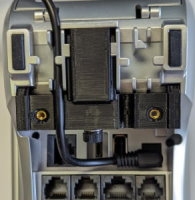
En commençant par l'adaptateur CA, insérez-le dans le guide-câble du terminal sur la gauche et connectez l'adaptateur au port Power.
Insérez le câble Ethernet dans le guide-câble du terminal à droite et connectez-le au port LAN.
Lorsque les câbles sont correctement positionnés dans leurs ports, tirez doucement sur les câbles pour retirer tout excès de câble qui dépasse le plan du support en T.
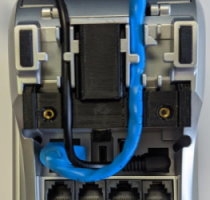
Placez la plaque métallique à 3 trous par-dessus les câbles, en l'alignant avec les trous de vis du suppport en T et fixez-la en place à l'aide d'un tournevis Phillips pour insérer les deux vis courtes.
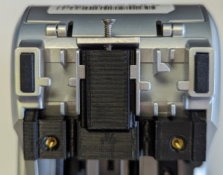
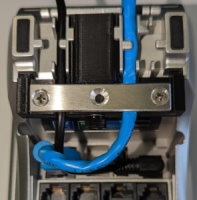
Retournez le terminal et allumez-le. L'assemblage complété devrait ressembler à l'ilustration suivante
La base de recharge multi-terminaux est dotée d'un interrupteur d'alimentation sur la barre d'alimentation jointe, illustré ci-dessous :
Pour allumer la base de recharge du terminal, assurez-vous que le cordon d'alimentation est branché sur une prise secteur mise à la terre et que l'interrupteur d'alimentation est dans la position de Marche/RESET; l'interrupteur s'allume avec un indicateur rouge, tel qu'illustré ci-dessous :
Pour éteindre la base de charge du terminal, vous pouvez soit pousser l'interrupteur d'alimentation vers la position OFF ou débranchez le cordon d'alimentation de la prise secteur mise à la terre.
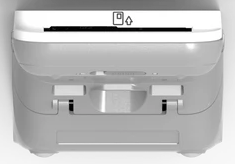
Pour utiliser le socle de recharge, il suffit de placer le(s) terminal(aux) de manière que l'imprimante repose dans le compartiment situé en haut du socle.
NOTE: La base de charge ne doit être utilisée que pour charger votre terminal; elle n'est pas conçue pour servir comme lieu de rangement pour le terminal.
Si le témoin lumineux reste bleu après avoir placé le terminal sur le socle, cela signifie que le terminal n'est pas correctement installé et qu'il ne fait aucun contact avec les tiges dorées du socle.
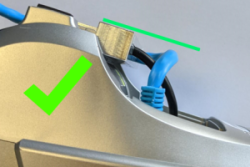
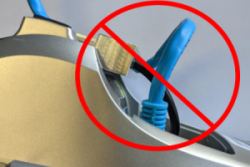
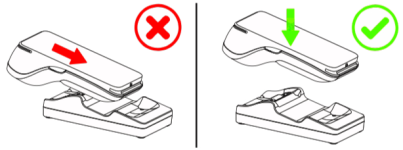
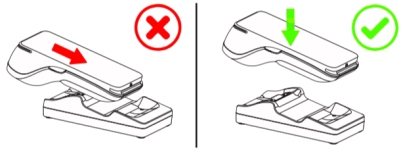
IMPORTANT! Ne faites pas glisser un terminal sur la base car cela pourrait endommager les contacts de recharge dorés. Placez toujours la borne sur la base verticalement, tel qu'illustré ci-dessous.:
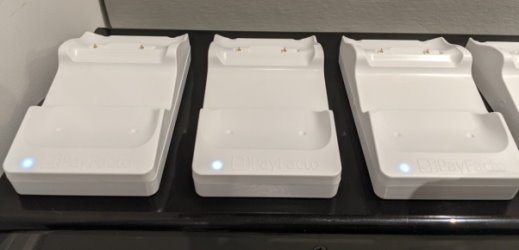
La DEL située sur le bord inférieur du socle de charge indique l'état de chargement du terminal :
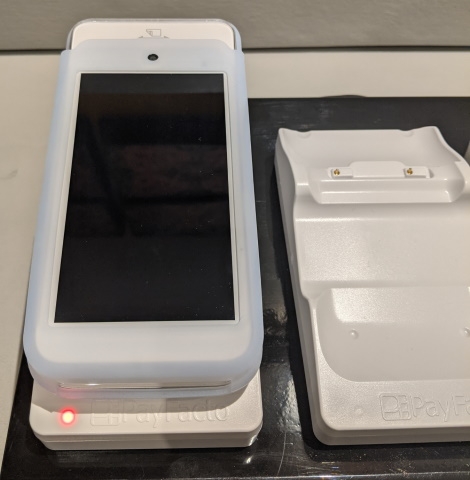
Pour utiliser la base de recharge, il suffit de placer le terminal de manière que l'imprimante repose dans le compartiment situé en haut de la base.
A920
A920 Pro
NOTE: La base de charge ne doit être utilisée que pour charger votre terminal; elle n'est pas conçue pour servir comme lieu de rangement pour le terminal.
Si le témoin lumineux demeure bleu après avoir placé le terminal sur la base, cela signifie que le terminal n'est pas correctement installé et qu'il ne fait aucun contact avec les tiges de recharge dorées de la base.
IMPORTANT! Ne faites pas glisser un terminal sur la base car cela pourrait endommager les contacts de recharge dorés. Placez toujours la borne sur la base verticalement, tel qu'illustré ci-dessous.:
Le DEL située sur le bord inférieur du socle de charge indique l'état de chargement du terminal :
Ce document vous guidera à travers le processus de préparation et configuration de votre terminal pour vous permettre de commencer à traiter des paiements rapidement.
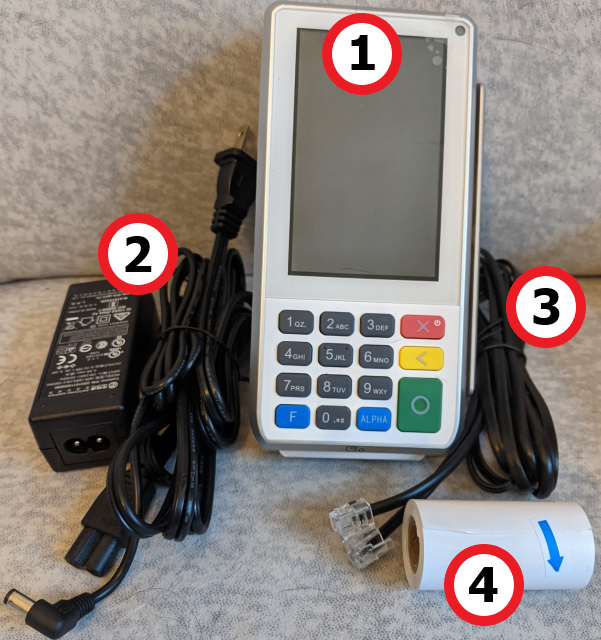
Votre terminal de traitement des paiements A80 contient les items suivants :
Terminal de traitement des paiements
Adaptateur secteur et cordon d'alimentation (2 pièces)
Câble RJ-11 (pour linge téléphonique) *
* Le câble RJ-11 n'est pas utilisé pour la communication du terminal et il est possible qu'il ne soit pas fourni avec le terminal.
Les illustrations suivantes indiquent l'emplacement des principales caractéristiques et dispositifs du terminal :
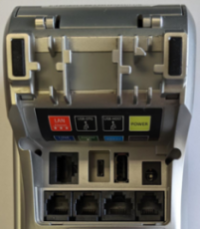
Le terminal dispose de plusieurs ports de communication à son endos avec des guides pour sécuriser les câbles. Le diagramme des ports sur l’endos du terminal indique ou il faut connecter les câbles de communication ainsi que la prise d’alimentation.
PayFacto utilise une procédure d'activation de terminal libre-service conçue pour gagner du temps tout en offrant une meilleure sécurité. La nouvelle procédure d'activation s'applique uniquement aux terminaux de paiement PAX de comptoir et mobiles utilisant le système d'exploitation Android. La nouvelle procédure s'applique à :
Tout nouveau marchand activant ses terminaux pour la première fois
Ce document explique comment installer la base de recharge multi-terminaux pour les terminaux PAX A920 ou A920 Pro et les revêtements en silicone inclus.
NOTE: Les bases de charge multi-terminaux sont conçues pour être utilisées avec un seul modèle de terminal PAX, soit le A920 ou le A920 Pro. Vous ne devez jamais essayer de charger un terminal A920 Pro sur une base de charge A920 ou vice-versa. Utilisez uniquement la base de charge prévue pour votre modèle de terminal spécifique.
Pieds en caoutchouc antidérapants
Lecteur de carte sans contact
Écran tactile couleur
Lecteur de bande magnétique
Clavier physique
Lecteur de carte à puce
Guides pour câbles
Diagramme des ports
Port Ethernet
Prise d'alimentation
Tout marchand existant ajoutant de nouveaux terminaux de paiement
Tout marchand existant recevant des terminaux de remplacement
Après avoir configuré la ou les connexions réseau du terminal et mis le terminal sous tension, la procédure comprend 2 parties :
NOTE: Si vous disposez de plusieurs nouveaux terminaux de paiement, vous devez effectuer cette procédure sur chaque terminal individuellement.
Après avoir configuré la connexion réseau du terminal, vous devez démarrer l'application de paiement PayFacto pour effectuer les étapes suivantes. Pour activer le terminal, vous devez saisir un mot de passe unique que PayFacto envoie à l'adresse de courriel ou au numéro de téléphone enregistré sur votre compte marchand.
IMPORTANT! Pour recevoir le mot de passe unique sur votre téléphone, votre numéro de téléphone doit être en mesure de recevoir des messages texte (SMS). Si vous ne pouvez pas recevoir de messages texte, sélectionnez l'option courriel pour recevoir le code.
Pour activer le terminal de paiement :
Touchez l'icône PAYMENT sur l'écran principal. L'écran Bienvenue à votre terminal de paiement apparaît.
NOTE: Le terminal peut avoir besoin de télécharger les paramètres de l'hôte et de la sécurité, ceci peut prendre quelques instants.
Dans le coin supérieur droit de l'écran, votre identifiant de terminal (TID) apparaît; vérifiez que le numéro affiché à l'écran correspond au TID figurant sur l'étiquette à l'arrière de votre terminal. Le TID n'apparaîtra pas sur l'écran de votre terminal après que vous ayez terminé le processus d'activation.
IMPORTANT! Si le TID ne correspond pas, appelez PayFacto immédiatement.
Touchez n'importe où sur l'écran pour commencer le processus d'activation.
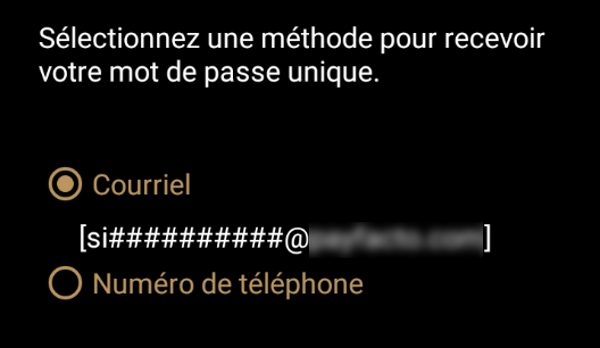
Touchez l'option désirée pour recevoir le mot de passe unique.
Courriel
Numéro de téléphone
Touchez le bouton Envoyer le code.
IMPORTANT! Le mot de passe unique est valable pendant les 15 minutes qui suivent sa réception. Si vous attendez plus de 15 minutes pour saisir le mot de passe unique, le terminal affichera une erreur et vous devrez demander un nouveau mot de passe unique.
Si vous sélectionnez l'option Courriel, recherchez un message provenant de [email protected].
Après avoir reçu le code d'activation à 6 chiffres, utilisez le clavier à l'écran pour saisir le code sur l'écran du terminal.
Si vous saisissez mal le code, un point d'exclamation rouge apparaît pour indiquer que le code est incorrect.
Saisissez de nouveau le code ou touchez Renvoyer le code pour obtenir un nouveau mot de passe unique.
Après avoir correctement saisi le code d’accès, l'application de paiement affiche l'écran Configurer mot de passe administrateur pour configurer les mots de passe du terminal.
Pour prévenir les personnes non autorisées de modifier la configuration du terminal, vous devez définir les mots de passe Administrateur et Marchand. Ces mots de passe servent à restreindre l'accès à certaines fonctions du terminal.
Lorsque vous définissez vos mots de passe, il est important de respecter les paramètres suivants :
Les mots de passe doivent comporter 6 caractères
Les mots de passe de l'administrateur et du commerçant ne peuvent pas être les mêmes (ne peuvent pas être identiques)
Vous ne pouvez pas utiliser le même chiffre 6 fois de suite (par exemple : 111111 ou 777777)
Vous ne pouvez pas utiliser 6 chiffres consécutifs, en ordre croissant ou décroissant (par exemple : 123456 ou 987654)
Pour définir vos mots de passe Administrateur et Marchand :
Sur l'écran Configurer mot de passe administrateur, utilisez le clavier à l'écran pour saisir un code à 6 chiffres dans le champ MDP Admin et touchez l'icône Suivant sur le clavier.
Sur l'écran Confirmer le mot de passe administrateur, saisissez à nouveau le mot de passe dans le champ MDP Admin et touchez l'icône Suivant sur le clavier.
Sur l'écran Configurer mot de passe marchand, utilisez le clavier à l'écran pour saisir un code à 6 chiffres dans le champ MDP Marchand et touchez l'icône Suivant sur le clavier.
Sur l'écran Confirmer le mot de passe marchand, saisissez à nouveau le mot de passe dans le champ MDP Marchand et touchez l'icône Suivant sur le clavier.
Votre terminal de paiement est maintenant prêt à être utilisé.
A920
A920 Pro
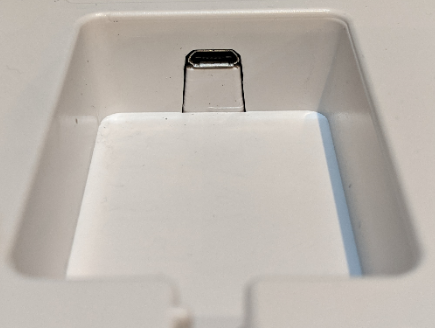
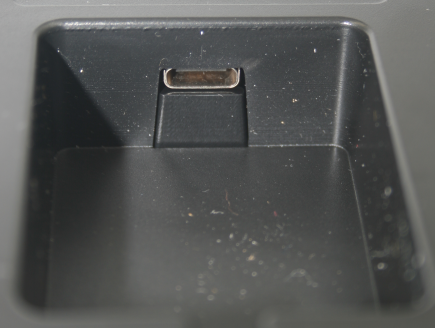
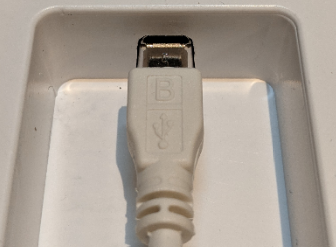
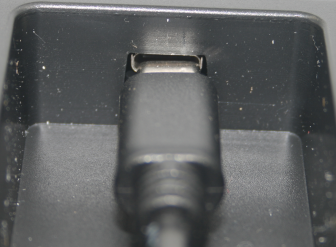
Insérez la prise micro-USB (A920) ou USB Type-C (A920 Pro) du câble dans le port de la base.
A920
A920 Pro
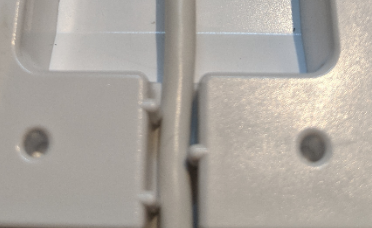
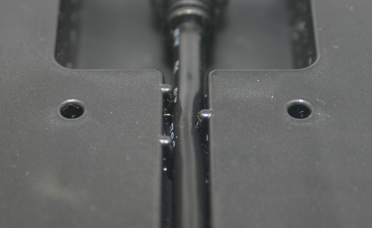
Fixez le câble dans le guide situé au haut de la base de recharge et retournez la base.
A920
A920 Pro
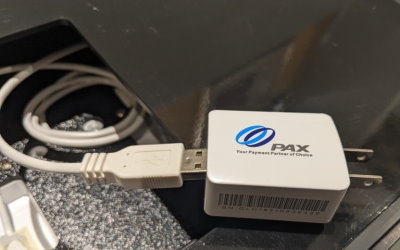
Connectez la prise USB du câble au port USB de l'adaptateur CA.
A920
A920 Pro
l'adaptateur sur une prise de courant. Le voyant lumineux situé sur le bord inférieur de la base s'allume.
Pour protéger votre terminal PAX A920 ou A920 Pro des dommages mineurs causés par les impacts, vous devez installer le revêtement en silicone fourni avec la base de recharge car les bases de charge sont conçues spécifiquement pour un terminal avec le revêtement de protection.
Pour installer le revêtement en silicone :
Insérez le haut du terminal dans la protection de l'imprimante jusqu'à ce que le manchon s'ajuste parfaitement sur le haut du terminal.
Tirez le bas du manchon sur le bord inférieur du terminal.
Répétez l'opération pour chaque terminal que vous planifiez de placer sur la base de recharge.
NOTE: Pour installer ou remplacer une carte SIM, vous devez retirer le revêtement du terminal.
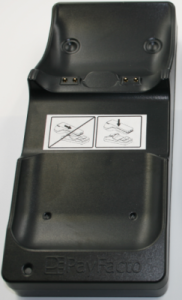
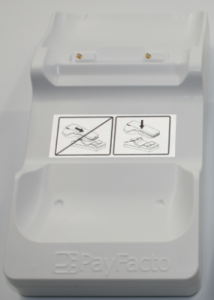
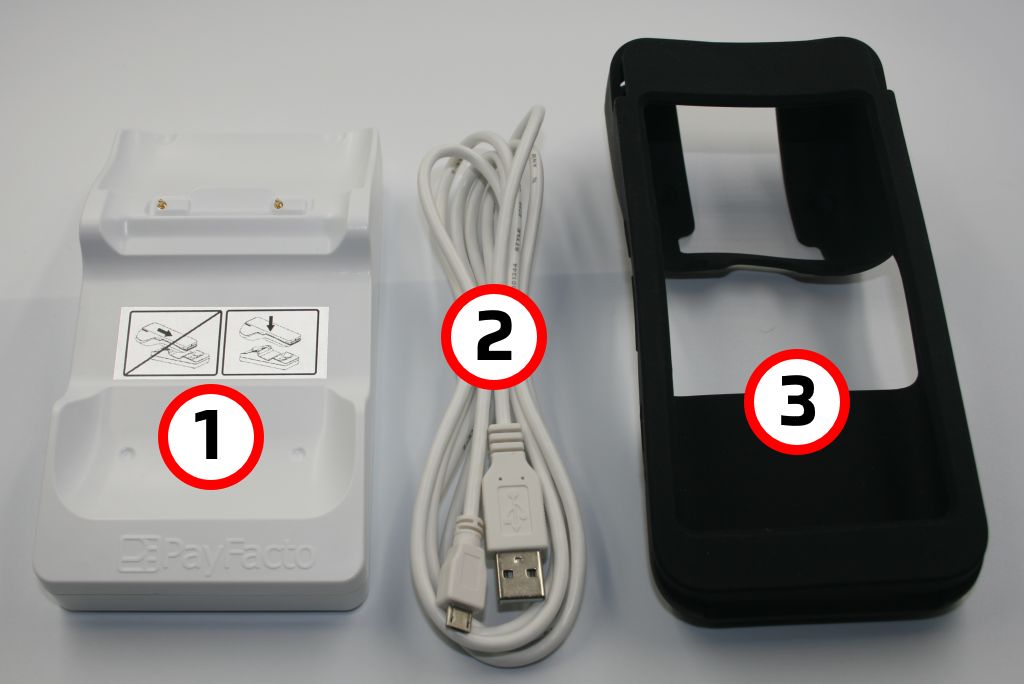
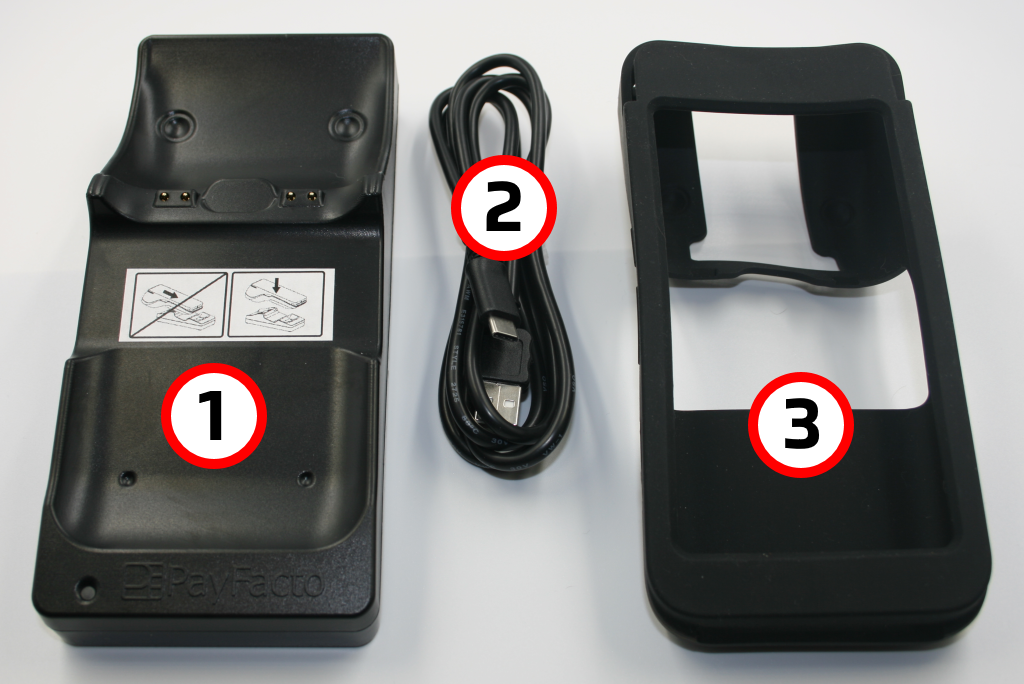
Votre base de recharge pour le terminal PAX A920 ou A920 Pro comprend les éléments suivants :
A920
Base de recharge
Câble USB vers micro-USB de 180 cm (6 pieds)
Revêtement protecteur en silicone
A920 Pro
Base de recharge
Câble USB vers USB Type-C de 152 cm (5 pieds)
Revêtement protecteur en silicone
La base de recharge multi-terminaux permet de facilement recharger plusieurs terminaux sans avoir à retirer leurs revêtements de protection en silicone.
IMPORTANT! Les terminaux doivent être équipés du revêtement en silicone de la marque PayFacto. Le revêtement affiche le logo PayFacto au dos. Vous ne devez pas utiliser la base de recharge pour un terminal non protégé par le revêtement en silicone.
Ce guide de configuration décrit les sujets suivants :
Exigence de la base de recharge
Aperçu de la base de recharge
Matériaux de la base
Installation de la base de chargement
Travailler avec la base de chargement
IMPORTANT! Les images utilisées dans ce guide sont celles du chargeur multi-terminal pour le PAX A920 et ne sont utilisées qu'à titre d'exemple ; la base de charge et les manchons en silicone que vous recevez peuvent différer en apparence. Les bases de chargement du PAX A920 Pro sont noires, mais les instructions d'installation sont les mêmes pour les deux chargeurs multi-terminaux.
A920
A920 Pro
Configuration initiale du terminal
Activation du terminal
Utilisation du terminal
Insérez la carte puce et inscrivez le NIP
Glissez la bande magnétique de la carte
Présentez la carte près du lecteur sans contact
Couleur de DEL
A920
A920 Pro
Bleu: Le socle de recharge est branché, mais aucun terminal n'est connecté.
Rouge / jaune: Le terminal se recharge.
Vert: Le terminal est pleinement rechargé.
Couleur de DEL
A920
A920 Pro
Bleu: Le socle de recharge est branché, mais aucun terminal n'est connecté.
Rouge / jaune: Le terminal se recharge.
Vert: Le terminal est pleinement rechargé.
PayFacto utilise une procédure d'activation de terminal libre-service conçue pour gagner du temps tout en offrant une meilleure sécurité. La nouvelle procédure d'activation s'applique uniquement aux terminaux de paiement PAX de comptoir et mobiles utilisant le système d'exploitation Android. La nouvelle procédure s'applique à :
Tout nouveau marchand activant ses terminaux pour la première fois
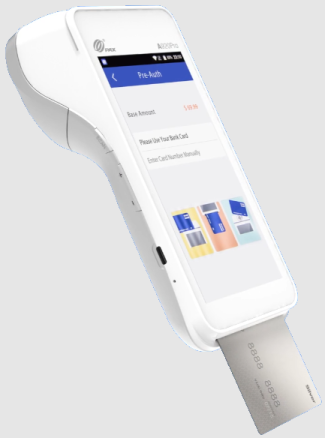

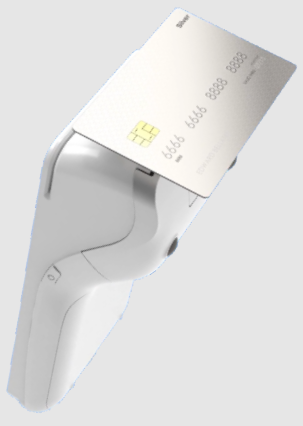
Tout marchand existant ajoutant de nouveaux terminaux de paiement
Tout marchand existant recevant des terminaux de remplacement
Après avoir configuré la ou les connexions réseau du terminal et mis le terminal sous tension, la procédure comprend 2 parties :
NOTE: Si vous disposez de plusieurs nouveaux terminaux de paiement, vous devez effectuer cette procédure sur chaque terminal individuellement.
Après avoir configuré la connexion réseau du terminal, vous devez démarrer l'application de paiement PayFacto pour effectuer les étapes suivantes. Pour activer le terminal, vous devez saisir un mot de passe unique que PayFacto envoie à l'adresse de courriel ou au numéro de téléphone enregistré sur votre compte marchand.
IMPORTANT! Pour recevoir le mot de passe unique sur votre téléphone, votre numéro de téléphone doit être en mesure de recevoir des messages texte (SMS). Si vous ne pouvez pas recevoir de messages texte, sélectionnez l'option courriel pour recevoir le code.
Pour activer le terminal de paiement :
Touchez l'icône PAYMENT sur l'écran principal. L'écran Bienvenue à votre terminal de paiement apparaît.
NOTE: Le terminal peut avoir besoin de télécharger les paramètres de l'hôte et de la sécurité, ceci peut prendre quelques instants.
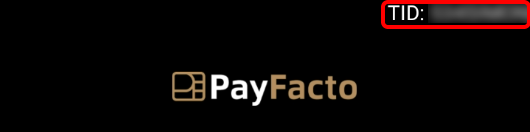
Dans le coin supérieur droit de l'écran, votre identifiant de terminal (TID) apparaît; vérifiez que le numéro affiché à l'écran correspond au TID figurant sur l'étiquette à l'arrière de votre terminal. Le TID n'apparaîtra pas sur l'écran de votre terminal après que vous ayez terminé le processus d'activation.
IMPORTANT! Si le TID ne correspond pas, appelez PayFacto immédiatement.
Touchez n'importe où sur l'écran pour commencer le processus d'activation.
Touchez l'option désirée pour recevoir le mot de passe unique.
Courriel
Numéro de téléphone
Touchez le bouton Envoyer le code.
IMPORTANT! Le mot de passe unique est valable pendant les 15 minutes qui suivent sa réception. Si vous attendez plus de 15 minutes pour saisir le mot de passe unique, le terminal affichera une erreur et vous devrez demander un nouveau mot de passe unique.
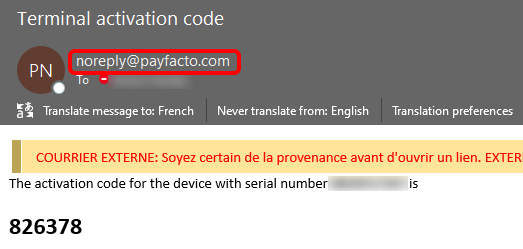
Si vous sélectionnez l'option Courriel, recherchez un message provenant de [email protected].
Après avoir reçu le code d'activation à 6 chiffres, utilisez le clavier à l'écran pour saisir le code sur l'écran du terminal.
Si vous saisissez mal le code, un point d'exclamation rouge apparaît pour indiquer que le code est incorrect.
Saisissez de nouveau le code ou touchez Renvoyer le code pour obtenir un nouveau mot de passe unique.
Après avoir correctement saisi le code d’accès, l'application de paiement affiche l'écran Configurer mot de passe administrateur pour configurer les mots de passe du terminal.
Pour prévenir les personnes non autorisées de modifier la configuration du terminal, vous devez définir les mots de passe Administrateur et Marchand. Ces mots de passe servent à restreindre l'accès à certaines fonctions du terminal.
Lorsque vous définissez vos mots de passe, il est important de respecter les paramètres suivants :
Les mots de passe doivent comporter 6 caractères
Les mots de passe de l'administrateur et du commerçant ne peuvent pas être les mêmes (ne peuvent pas être identiques)
Vous ne pouvez pas utiliser le même chiffre 6 fois de suite (par exemple : 111111 ou 777777)
Vous ne pouvez pas utiliser 6 chiffres consécutifs, en ordre croissant ou décroissant (par exemple : 123456 ou 987654)
Pour définir vos mots de passe Administrateur et Marchand :
Sur l'écran Configurer mot de passe administrateur, utilisez le clavier à l'écran pour saisir un code à 6 chiffres dans le champ MDP Admin et touchez l'icône Suivant sur le clavier.
Sur l'écran Confirmer le mot de passe administrateur, saisissez à nouveau le mot de passe dans le champ MDP Admin et touchez l'icône Suivant sur le clavier.
Sur l'écran Configurer mot de passe marchand, utilisez le clavier à l'écran pour saisir un code à 6 chiffres dans le champ MDP Marchand et touchez l'icône Suivant sur le clavier.
Sur l'écran Confirmer le mot de passe marchand, saisissez à nouveau le mot de passe dans le champ MDP Marchand et touchez l'icône Suivant sur le clavier.
Votre terminal de paiement est maintenant prêt à être utilisé.


Après avoir enlevé le terminal et les accessoires de la boite, vous devez recharger le terminal avant de l’utiliser. La batterie est dotée d’une couverture protectrice sur les contacts pour éviter la possibilité d’un court-circuit lors du transport.
Pour recharger le terminal :
Retournez le terminal pour accéder à l’endos.
Sur le dos du terminal, au bas, glissez le cran de verrouillage du couvercle du compartiment à piles vers la droite.
Retirez le couvercle du compartiment à piles. Vous devriez être capable de voir une languette au haut de la batterie.
Retirez la pile du terminal et enlevez la languette.
Réinstaller la pile en glissant la partie mince dans le terminal près des connecteurs de recharge, ensuite pousser le bas de la pile pour assurer qu’elle s'enclenche correctement.
Réinstaller le couvercle du compartiment à piles et glissez le cran de verrouillage vers l’icône de serrure à la gauche.
Insérez le câble de recharge USB dans l’adapteur d’alimentation CA et branchez l’adapteur dans une prise de courant.
Insérez la prise micro USB dans le port de recharge du terminal, situé sur le côté gauche en dessous du bouton de Volume Bas. Le terminal commence son rechargement.
NOTE: Le port de recharge du terminal pourrait avoir un couvercle de protection; vous devrez enlever le couvercle avant d’insérer la prise micro USB.
Si le rouleau de papier d'imprimante fourni avec le terminal n’est pas déjà installé, vous devrez l’installer avant de pouvoir imprimer des coupons de transaction.
ASTUCE: Cette procédure s’applique également pour remplacer un rouleau de papier épuisé.
Pour installer le papier d’imprimante :
Sur le dos du terminal, au haut, tirer le levier pour ouvrir le couvercle de l’imprimante.
NOTE: Le couvercle de l’imprimante s’ouvre en pivotant sur une charnière, il ne se sépare pas du terminal.
Le compartiment de papier contient une illustration indiquant comment charger le rouleau de papier.
Placez le rouleau dans le compartiment et laissez environ 5 cm (2 pouces) de papier dépassant le bord tranchant de l’imprimante.
IMPORTANT! Assurez-vous que le papier se déroule de l’arrière du rouleau sinon l’imprimante ne pourra pas imprimer le coupon de transaction.
Refermez le couvercle du compartiment de papier et enlevez tout excès de papier.
Par défaut, le terminal affiche toutes les informations en anglais. Cette section explique comment changer la langue d’affichage au français.
Pour changer la langue d’affichage :
Sur l’écran principal du terminal, touchez l’icône Settings .
Sur l’écran Settings, touchez la zone de texte Please Input Password et utilisez le clavier virtuel pour taper le mot de passe: 9876 ou pax9876@@.
Toucher l’icône de coche sur le clavier lorsque vous avez terminé et tapez OK.
NOTE: Ce guide fait référence aux menus et commandes affichés par Français (Canada).
Touchez l’icône Retour pour revenir à l’écran Paramètres, ensuite touchez l’icône Retour de nouveau pour revenir à l’écran principal du terminal.
Le terminal a besoin d'une connexion réseau pour communiquer avec le serveur du processeur des paiements afin de traiter les transactions.
Le PAX A920 est un terminal de paiement mobile qui peut se connecter à des réseaux mobiles (LTE) et sans fil (Wi-Fi).
L'accès au réseau mobile est nécessaire pour les livraisons et le transport, mais il peut également servir de connexion redondante si la réception de votre réseau Wi-Fi n'est pas fiable dans certaines zones.
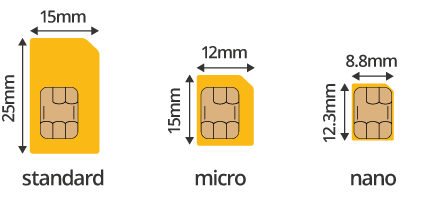
Si vous planifiez utiliser votre terminal à l’extérieur de votre réseau Wi-Fi habituel, vous devez installer une carte SIM pour communication mobile. La carte SIM vous a été fournie par PayFacto ou votre fournisseur de téléphonie mobile. La carte SIM communiquera sur un réseau mobile et vous permettra de traiter des paiements là où le terminal reçoit un signal. Le terminal utilise une carte SIM de taille ordinaire.
NOTE: Si vous planifiez seulement utiliser votre terminal sur votre réseau Wi-Fi, vous pouvez ignorer cette procédure et passer directement à la
Pour installer la carte SIM :
Éteignez le terminal et retournez le pour accéder au dos.
Sur le dos du terminal, au bas, glissez le cran de verrouillage du couvercle du compartiment à piles vers la droite.
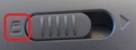
Retirez le couvercle du compartiment à piles.
IMPORTANT! La carte SIM doit être placée dans l’espace complètement à la gauche et ne devrait pas nécessiter beaucoup de force pour insérer.
Réinstaller la pile en glissant la partie mince dans le terminal près des connecteurs de recharge, ensuite pousser le bas de la pile pour assurer qu’elle s'enclenche correctement.
Réinstaller le couvercle du compartiment à piles et glissez le cran de verrouillage vers l’icône de serrure à la gauche.
Rallumer le terminal pour le redémarrer en poussant le bouton d’alimentation pendant 3 secondes.
Le terminal devrait identifier la carte SIM et procéder à la configuration des paramètres de réseau mobile automatiquement.
Cette section explique comment activer le Wi-Fi et se connecter à votre réseau.
Pour se connecter à votre réseau sans fil :
Sur l’écran principal du terminal, touchez l’icône Paramètres.
Sur l’écran Paramètres, touchez la zone de texte Please Input Password et utilisez le clavier virtuel pour taper le mot de passe: 9876 ou pax9876@@.
Toucher l’icône de coche sur le clavier lorsque vous avez terminé et tapez OK.
ASTUCE: Vous pouvez toucher Afficher le mot de passe pour vous assurer que vous entrez le mot de passe correctement.
Après que le terminal affiche Connecté pour le réseau sélectionné, touchez l’icône Retour pour revenir à l’écran Paramètres.
Touchez l’icône Retour de nouveau pour revenir à l’écran principal du terminal.
Si le rouleau de papier d'imprimante fourni avec le terminal n’est pas déjà installé, vous devrez l’installer avant de pouvoir imprimer les relevés de transaction.
ASTUCE: Cette procédure s’applique également pour remplacer un rouleau de papier épuisé.
Pour installer le papier d’imprimante :
Sur le dos du terminal, au haut, soulever le levier avec le logo sans contact pour ouvrir le couvercle de l’imprimante.
NOTE: Le couvercle de l’imprimante s’ouvre en pivotant sur une charnière, il ne se sépare pas du terminal.
Placez le rouleau dans le compartiment et laissez environ 5 cm (2 pouces) de papier dépassant le bord tranchant de l’imprimante tel qu’illustré dans l’exemple suivant :
IMPORTANT! Assurez-vous que le papier se déroule de l’arrière du rouleau au bord le plus proche de l’écran, sinon l’imprimante ne pourra pas imprimer le relevé de transaction.
Refermez le couvercle du compartiment de papier et enlevez tout excès de papier.
Le terminal dispose de plusieurs ports de communication à son endos. Généralement, les terminaux de comptoir nécessitent une prise d’alimentation et une connexion Ethernet.
Votre configuration pourrait inclure une connexion à un système de PDV ou un clavier NIP supplémentaire.
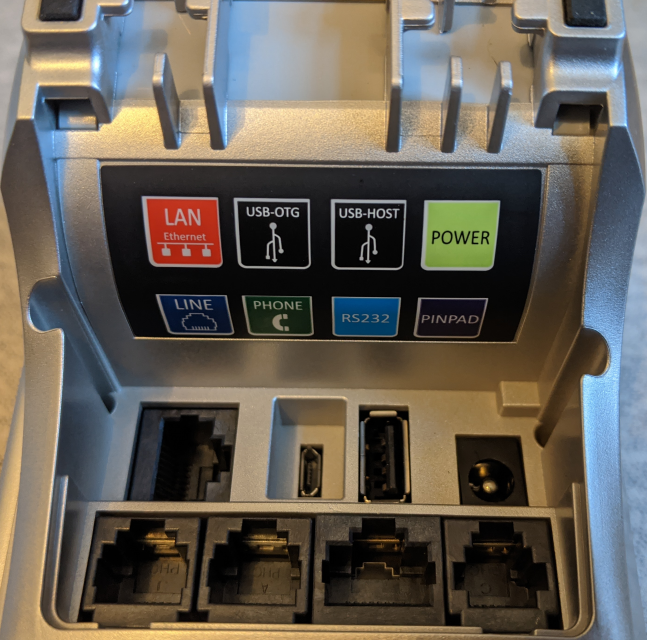
Utilisez le diagramme à l’endos du terminal pour identifier les ports de connexion pour votre configuration. Les ports de communication du terminal sont identifiés ci-dessous:
Par défaut, le terminal affiche toutes les informations en anglais. Cette section explique comment changer la langue d’affichage au français.
IMPORTANT! La sélection d'une autre langue modifie tout le texte qui apparaît sur le terminal.
Pour changer la langue d’affichage :
Sur l’écran principal du terminal, touchez l’icône Settings.
Sur l’écran Settings, touchez la zone de texte Please Input Password et utilisez le clavier virtuel pour taper le mot de passe: 9876 ou pax9876@@.
Toucher l’icône de coche sur le clavier lorsque vous avez terminé et tapez OK.
NOTE: Ce guide fait référence aux menus et commandes affichés par Français (Canada).
Touchez l’icône Retour deux fois pour revenir à l’écran principal du terminal.
Le terminal requiert une connexion réseau pour communiquer avec le serveur de paiement pour traiter les transactions.
Le PAX A80 est un terminal de paiement de comptoir qui peut se connecter à des réseaux avec fil (Ethernet) et sans fil (Wi-Fi).
Cette section explique comment configurer une connexion Ethernet pour communiquer avec votre réseau.
Pour se connecter à votre réseau local câblé :
Assurez-vous que le câble réseau est bien raccordé au port correspondant situé à l’endos du terminal et confirmez que l'autre extrémité du câble est connectée à une prise ou à un concentrateur réseau.
Sur l’écran principal du terminal, touchez l’icône Paramètres.
Sur l’écran Paramètres, touchez la zone de texte Please Input Password et utilisez le clavier virtuel pour taper le mot de passe: 9876 ou pax9876@@.
IMPORTANT! Changer les paramètres de la connexion réseau incorrectement empêchera le terminal de communiquer avec le serveur de traitement de paiement.
Touchez l’icône Retour deux fois pour revenir à l’écran principal du terminal.
Cette section explique comment configurer la connexion Wi-Fi du terminal pour communiquer avec votre réseau sans fil.
Pour se connecter à votre réseau sans fil :
Sur l’écran principal du terminal, touchez l’icône Paramètres.
Sur l’écran Paramètres, touchez la zone de texte Please Input Password et utilisez le clavier virtuel pour taper le mot de passe: 9876 ou pax9876@@.
Touchez l’icône de coche sur le clavier lorsque vous avez terminé et tapez OK.
ASTUCE: Vous pouvez toucher Afficher le mot de passe pour vous assurer que vous entrez le mot de passe correctement.
Après que le terminal affiche Connecté pour le réseau sélectionné, touchez l’icône Retour pour revenir à l’écran Paramètres.
Touchez l’icône Retour de nouveau pour revenir à l’écran principal du terminal.
Défilez l’écran jusqu’à la section Personal et touchez Language & input.
Touchez Language.
Défilez l’écran Language jusqu’à Français (Canada) ou Français (France) et touchez votre choix.
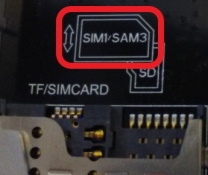
Le compartiment de pile du terminal contient des illustrations indiquant les différents types de cartes qu’il peut accepter. Insérez votre carte SIM dans l’espace identifié SIM1/SAM3, de façon que le coin diagonal de la carte est orienté vers le haut à la droite.
Dans la section Sans fil et réseaux, touchez Wi-Fi.
Si Wi-Fi est Désactivé, touchez le bouton de commande pour activer. Si Wi-Fi est déjà Activé, une liste de réseaux disponibles apparaît.
Depuis la liste de réseaux disponibles, touchez le nom du réseau auquel vous souhaitez vous connecter.
Entrez le mot de passe pour le réseau sélectionné et touchez CONNEXION.
Défilez l’écran jusqu’à la section Personal et touchez Language & input.
Touchez Language et défilez l’écran Language jusqu’à Français (Canada) ou Français (France) et touchez votre choix.
Touchez l’icône de coche sur le clavier lorsque vous avez terminé et tapez OK.
Dans la section Sans fil et réseaux, touchez Ethernet.
Si le paramètre Ethernet est Désactivé, basculer le bouton de commande vers Activé.
Après avoir activé Ethernet, ou s’il était déjà activé, les paramètres du réseau apparaissent.
Au besoin, vous pouvez modifier les paramètres de la connexion réseau en défilant vers le bas de la page pour toucher Ethernet Configuration pour choisir le type de connexion (Connection Type).
Dans la section Sans fil et réseaux, touchez Wi-Fi.
Si Wi-Fi est Désactivé, touchez le bouton de commande pour Activer. Si Wi-Fi est déjà activé, une liste des réseaux disponibles apparaît.
Depuis la liste de réseaux disponibles, touchez le nom du réseau auquel vous souhaitez vous connecter.
Inscrivez le mot de passe pour le réseau sélectionné et touchez CONNEXION.
Sur le dos du terminal, au bas, glissez le cran de verrouillage du couvercle du compartiment à piles vers la droite.
Retirez le couvercle du compartiment à piles. Vous devriez être capable de voir une languette au haut de la batterie.
Retirez la pile du terminal et enlevez la languette.
Réinstaller la pile en poussant le bas de la pile pour assurer qu’elle s'enclenche correctement.
Réinstaller le couvercle du compartiment à piles et glissez le cran de verrouillage vers l’icône de serrure à la gauche.
Insérez le câble de recharge USB dans l’adapteur d’alimentation CA et branchez l’adapteur dans une prise de courant.
Insérez la prise USB Type-C dans le port de recharge du terminal, situé sur le côté gauche en dessous du bouton contrôle de Volume. Le terminal commence son rechargement.
NOTE: Le port de recharge du terminal pourrait avoir un couvercle de protection; vous devrez enlever le couvercle avant d’insérer la prise USB Type-C.
Si le rouleau de papier d'imprimante fourni avec le terminal n’est pas déjà installé, vous devrez l’installer avant de pouvoir imprimer les relevés de transactions.
ASTUCE: Cette procédure s’applique également pour remplacer un rouleau de papier épuisé.
Pour installer le papier d’imprimante :
Sur le dos du terminal, au haut, tirer le levier pour ouvrir le couvercle de l’imprimante.
NOTE: Le couvercle de l’imprimante s’ouvre en pivotant sur une charnière, il ne se sépare pas du terminal.
Le compartiment de papier contient une illustration indiquant comment charger le rouleau de papier.
Placez le rouleau dans le compartiment et laissez environ 5 cm (2 pouces) de papier dépassant le bord tranchant de l’imprimante.
IMPORTANT! Assurez-vous que le papier se déroule de l’arrière du rouleau sinon l’imprimante ne pourra pas imprimer le relevé de transaction.
Refermez le couvercle du compartiment de papier et enlevez tout excès de papier.
Par défaut, le terminal affiche toutes les informations en anglais. Cette section explique comment changer la langue d’affichage au français (ou toute autre langue désirée) au besoin.
IMPORTANT! La sélection d'une autre langue modifie tout le texte qui apparaît sur le terminal.
Pour changer la langue d’affichage :
Sur l’écran principal du terminal, touchez l’icône Settings .
Sur l’écran Settings, touchez la zone de texte Please Input Password et utilisez le clavier virtuel pour taper le mot de passe : pax9876@@ ou 9876.
Toucher l’icône de coche sur le clavier lorsque vous avez terminé et tapez OK.
Défilez l’écran jusqu’au bas et touchez System.
Sur la page System, touchez Languages & input.
Sur la page Languages & input, touchez Languages.
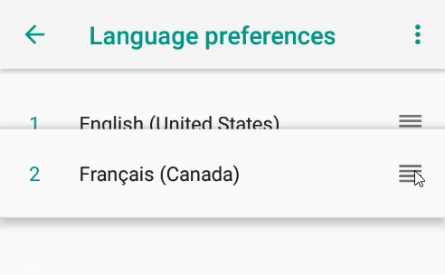
Sur la page Language preferences, touchez Add a language.
Sur la page Add a language, défilez l’écran jusqu’à la langue désirée et touchez la langue.
NOTE: Si la langue présente des variantes localisées, sélectionnez l'option régionale appropriée pour votre pays (par exemple, Canada ou France pour le français).
Si la langue sélectionnée n'apparaît pas automatiquement, vous pouvez la glisser vers le haut de la liste, tel qu'illustré ci-dessous :
Le terminal requiert une connexion réseau pour communiquer avec le serveur de paiement pour traiter les transactions.
Le PAX A920 Pro est un terminal de paiement mobile qui peut se connecter à des réseaux mobiles (LTE) et sans fil (Wi-Fi).
L'accès au réseau mobile est nécessaire pour la livraison et le transport, mais peut également servir de connexion de secours si la réception de votre réseau Wi-Fi n'est pas fiable dans certaines zones.
Si vous planifiez utiliser votre terminal à l’extérieur de votre réseau Wi-Fi habituel, vous devez installer une carte SIM pour communication mobile. La carte SIM vous a été fournie par PayFacto ou votre fournisseur de téléphonie mobile. La carte SIM communiquera sur un réseau mobile et vous permettra de traiter des paiements là où le terminal reçoit un signal. L’accès à un réseau mobile peut servir comme connexion redondante là ou votre réseau Wi-Fi n’est pas toujours fiable. Le terminal utilise une carte de taille micro-SIM.
NOTE: Si vous planifiez seulement utiliser votre terminal sur votre réseau Wi-Fi, vous pouvez ignorer cette procédure et procéder directement à la configuration de la connexion Wi-Fi du terminal.
Pour installer la carte SIM :
Éteignez le terminal et retournez le pour accéder au dos.
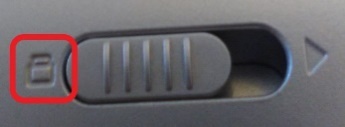
Sur le dos du terminal, au bas, glissez le cran de verrouillage du couvercle du compartiment à piles vers la droite.
Retirez le couvercle du compartiment à piles.
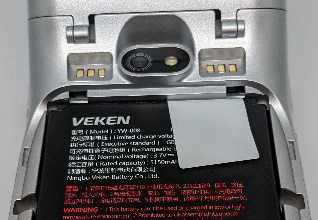
Retirez la pile du terminal et placez-la de côté.
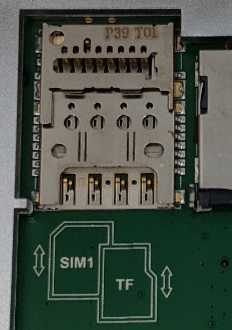
Le compartiment de pile du terminal contient des illustrations indiquant les différents types de cartes qu’il peut accepter. Insérez votre carte SIM dans l’espace identifié SIM1, de façon que le coin diagonal de la carte est orienté vers le haut à la gauche.
IMPORTANT! La carte SIM doit être placée dans l’espace du bas et ne devrait pas nécessiter beaucoup de force pour insérer.
Réinstaller la pile en poussant le bas de la pile pour assurer qu’elle s'enclenche correctement.
Réinstaller le couvercle du compartiment à piles et glissez le cran de verrouillage vers l’icône de serrure à la gauche.
Rallumer le terminal pour le redémarrer en poussant le bouton d’alimentation pendant 3 secondes.
Le terminal devrait identifier la carte SIM et procéder à la configuration des paramètres de réseau mobile automatiquement.
Le terminal requiert une connexion réseau pour communiquer avec le serveur de paiement pour traiter les transactions. Cette section explique comment configurer la connexion Wi-Fi du terminal pour communiquer avec votre réseau sans fil.
Pour se connecter à votre réseau sans fil :
Sur l’écran principal du terminal, touchez l’icône Paramètres.
Sur l’écran Paramètres, touchez la zone de texte Please Input Password et utilisez le clavier virtuel pour taper le mot de passe : pax9876@@ ou 9876.
Toucher l’icône de coche sur le clavier lorsque vous avez terminé et tapez OK.
Sur la page Paramètres, touchez Réseau et Internet.
Sur la page Réseau et Internet, touchez Wi-Fi. On the Network & Internet page, touch Wi-Fi.
Sur la page Wi-Fi, si Wi-Fi est Désactivé, touchez le bouton de commande pour activer. Si Wi-Fi est déjà Activé, une liste de réseaux disponibles apparaît.
Depuis la liste de réseaux disponibles, touchez le nom du réseau auquel vous souhaitez vous connecter.
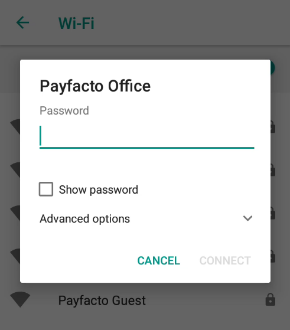
Entrez le mot de passe pour le réseau sélectionné et touchez CONNEXION.
TIP: Vous pouvez toucher la case Afficher le mot de passe pour vous assurer que vous entrez le mot de passe correctement.
Après que le terminal affiche Connecté pour le réseau sélectionné, touchez l’icône Retour pour revenir à la page Réseau et Internet.