> For the complete documentation index, see [llms.txt](https://docs.payfacto.com/centre-de-documentation-payfacto/llms.txt). Markdown versions of documentation pages are available by appending `.md` to page URLs; this page is available as [Markdown](https://docs.payfacto.com/centre-de-documentation-payfacto/documentation-uk/applications/securetable/securetable-pour-tyro/taches-how-tos/tache-basculer-entre-le-wifi-et-la-4g-lte.md).
# Tâche : Basculer entre le Wifi et la 4G/LTE
L'application SecureTable a la capacité d'utiliser le Wifi ainsi que les réseaux mobiles pour communiquer avec votre système de point de vente. Le passage d'un réseau à l'autre s'effectue généralement de manière automatique et transparente, mais il existe des situations où les utilisateurs peuvent vouloir contrôler comment et quand l'application change de réseau.
Un tel exemple est si vous avez des zones à la limite de la portée Wifi. Dans une telle zone, le terminal peut basculer à plusieurs reprises entre le Wifi et les réseaux mobiles, provoquant des problèmes de connectivité. Dans ce cas, l'utilisateur peut vouloir forcer l'application à utiliser le réseau mobile tout le temps lorsqu'il se trouve dans cette zone.
### Prérequis
Avant d'utiliser des réseaux mobiles avec SecureTable, les conditions suivantes doivent être remplies :
• Utiliser SecureTable version 4.67.6 ou ultérieure.
• Utiliser un terminal de paiement Android équipé d'une carte SIM. (La carte SIM est fournie par votre opérateur de réseau mobile.)
• Configurer un APN sur votre terminal Android pour permettre la connectivité Internet via les réseaux mobiles. Vous pouvez apprendre comment faire ici : Ajouter un APN à votre terminal de paiement Android
• Configurer la redirection de port sur votre routeur/pare-feu. Une procédure générique est fournie ici : Configurer la redirection de port
• Configurer les options de Réseau redondant tel que décrit ici : Configurer les options de réseau redondant
### Connaître l'état actuel du réseau
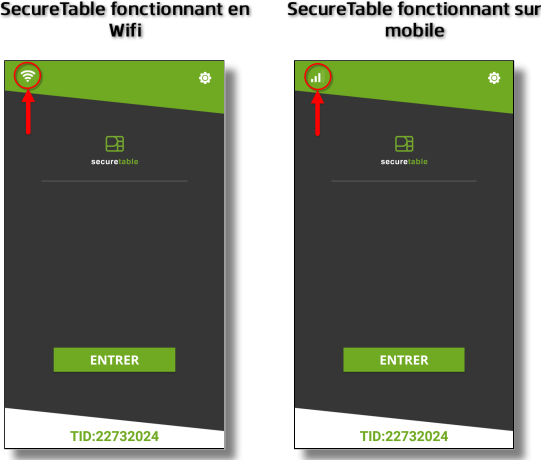
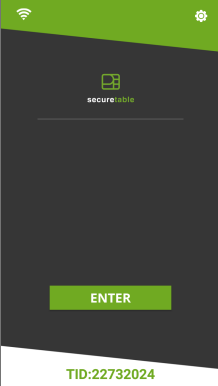
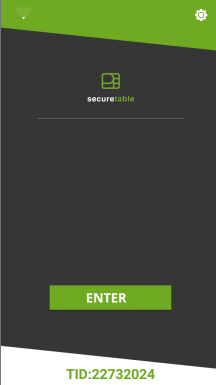
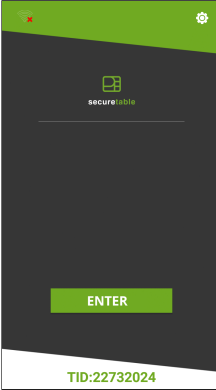
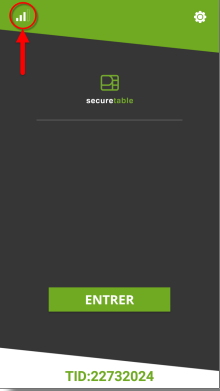
Vous pouvez toujours savoir quel réseau SecureTable utilise actuellement en regardant l'icône dans le coin supérieur gauche de l'écran d'accueil :
### Force du signal
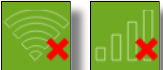
L'icône informe également l'utilisateur de la force du signal:
Excellent signal
Bon signal
Signal Moyen
Signal faible
Aucun signal
### Changement manuel du réseau du Wifi au 4G/LTE
Par défaut, SecureTable essaiera toujours de se connecter aux réseaux Wifi connus pour réduire les frais liés à l'utilisation des données sur les réseaux mobiles. Cependant, il est possible de forcer SecureTable à utiliser les réseaux mobiles. Ceci est utile pour couvrir les angles morts dans la couverture Wifi ou dans les zones à la limite de la portée Wifi, où le signal peut être instable.
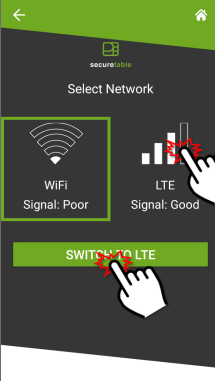
1. Touchez l'icône Wifi dans le coin supérieur gauche de l'écran.
2. Touchez l'icône de signal LTE ou le bouton CHANGER VERS LTE.
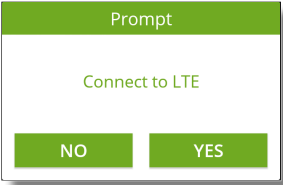
3. Une boîte de dialogue de confirmation apparaîtra. Touchez OUI pour passer en LTE.
{% hint style="info" %}
IMPORTANT! Après avoir basculé manuellement vers LTE, SecureTable n'essaiera pas de revenir au Wifi par lui-même. Si vous souhaitez utiliser à nouveau le Wifi, vous devrez passer manuellement au Wifi.
{% endhint %}
### Changement manuel du réseau 4G/LTE vers Wifi
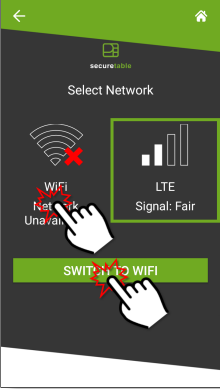
1\. Touchez l'icône 4G/LTE dans le coin supérieur gauche de l'écran.
2. Touchez l'icône de signal Wifi ou le bouton PASSEZ AU WIFI
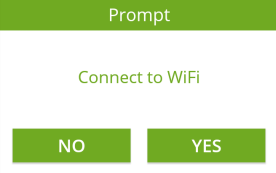
3. Une boîte de dialogue de confirmation apparaîtra. Touchez OUI pour passer au Wifi.
{% hint style="info" %}
IMPORTANT! Dans l'écran Sélectionner un réseau, le réseau Wifi apparaît comme s'il n'était pas disponible. Ceci est normal. En effet, l'antenne Wifi du terminal a été désactivée lors du basculement manuel en LTE. Si le terminal est à portée du Wifi, le retour au Wifi réactivera l'antenne et se reconnectera au réseau.
{% endhint %}
### Basculement de réseau automatique lors d'une transaction
Lorsque l'option Connexion LTE automatique est activée, SecureTable peut tenter de se connecter à LTE en cas d'échec de la connexion via Wifi. Cette fonctionnalité de basculement ne se produira que pendant un processus de transaction. Cela n'arrivera jamais lorsque l'application SecureTable est inactive (à l'écran d'accueil).
1. Démarrez une transaction comme vous le feriez normalement, en appuyant sur le bouton ENTER.
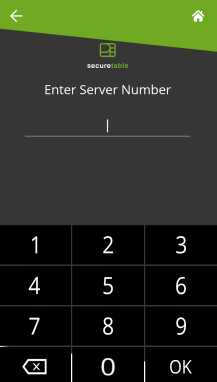
2. Saisissez votre numéro de serveur et touchez OK.
3. S'il y a un problème avec la connectivité Wifi, le terminal restera sur "Récupérer les tables" plus longtemps que d'habitude.
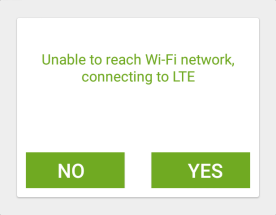
4. Après quelques secondes, un message d'erreur apparaît :Impossible d'atteindre le réseau Wi-Fi, connexion à LTE. Touchez OUI pour vous connecter au LTE.
5. Le processus de transaction reprendra sur LTE.
{% hint style="info" %}
IMPORTANT! Après ce type de basculement automatique vers LTE, SecureTable n'essaiera pas de revenir en Wifi par lui-même. Si vous souhaitez utiliser à nouveau le Wifi, vous devrez passer manuellement au Wifi.
{% endhint %}
### Basculement de réseau automatique en raison de la perte du signal WiFi
Lorsque le signal WiFi est perdu, SecureTable bascule automatiquement vers les réseaux mobiles, quel que soit l'état de l'option Connexion LTE automatique. Cela se produit sans intervention de l'utilisateur, dès que le signal WiFi est perdu. Lorsque le terminal est ramené à portée WiFi, SecureTable bascule automatiquement sur le réseau WiFi.
1. Le terminal est amené à la limite de couverture Wifi.
2. Le signal Wi-Fi est perdu.
3. SecureTable bascule automatiquement sur le réseau mobile 4G/LTE.