> For the complete documentation index, see [llms.txt](https://docs.payfacto.com/centre-de-documentation-payfacto/llms.txt). Markdown versions of documentation pages are available by appending `.md` to page URLs; this page is available as [Markdown](https://docs.payfacto.com/centre-de-documentation-payfacto/documentation-uk/applications/securetable/securetable-pour-tyro/installation-du-client-stpisecure/demarrer-le-client-stpisecure-pour-la-premiere-fois.md).
# Démarrer le client STPISecure pour la première fois
{% hint style="info" %}
IMPORTANT! Avant de tenter de démarrer le client STPI Secure, une licence doit être installée. Sinon, le client STPI Secure tentera de démarrer et s'arrêtera immédiatement.
{% endhint %}
### Raccourcis STPISecure
Après le processus d'installation de STPISecure, un dossier appelé STPI Shortcuts (Raccourcis STPI) a été créé sur votre bureau Windows. Ce dossier contient les raccourcis qui seront utilisés pour démarrer le logiciel client STPI.
### Configurer le raccourci à exécuter avec les privilèges administratifs
Pour s'exécuter correctement, le client sécurisé STPI doit s'exécuter avec les privilèges d'administration Windows. Pour y parvenir :
1. Depuis le bureau Windows, ouvrez le dossier appelé STPI Shortcuts (Raccourcis STPI) en doublecliquant dessus.\
\

2. Vous verrez deux raccourcis permettant de démarrer le client STPISecure, soit STPIClient (Hidden) et STPIClient. Choisissez le raccourci qui répond le mieux à vos besoins:
**STPIClient**
Ce raccourci permet de faire fonctionner le client STPI avec la fenêtre de l'invite de commande visible à l'écran. Ceci occupe de l'espace sur la barre de tâches et à l'écran, mais vous permet de voir les opérations effectuées par le client STPI en temps réel.
**STPIClient (Hidden)**
Le client STPI "Caché" sert à faire fonctionner le client STPI sans que la fenêtre de l'invite de commande ne soit visible. Ceci libère votre écran, mais les opérations effectuées par le client STPI ne seront pas visibles.
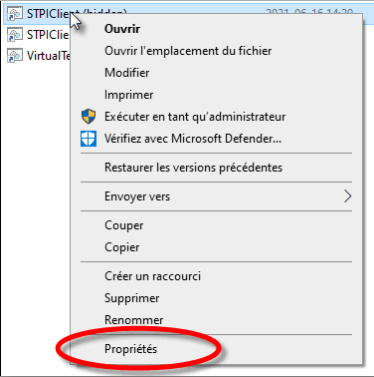
3. Faites un clic droit sur le raccourci appelé STPIClient ou STPIClient (Hidden), puis sélectionnez l'option Propriétés.
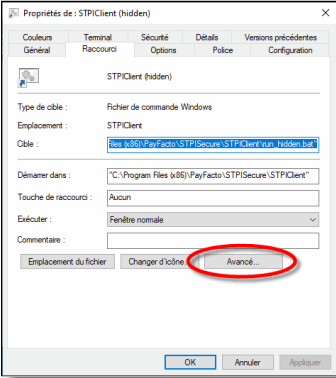
4. La page de propriétés du raccourci STPIClient ou STPIClient (Hidden), selon le cas, s'ouvre à l'onglet Raccourci. Cliquez sur le bouton Avancé....
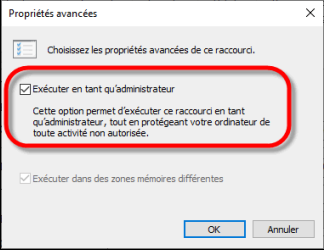
5. Activer la case à cocher Exécuter en tant qu'administrateur et cliquez sur OK.
6. Vous serez de retour à la page de propriétés du raccourci STPIClient ou STPIClient (Hidden). Cliquez sur OK pour la fermer.
Avec cette configuration, le client STPI Secure démarrera toujours avec des privilèges administratifs chaque fois que vous utiliserez ce raccourci.