> For the complete documentation index, see [llms.txt](https://docs.payfacto.com/centre-de-documentation-payfacto/llms.txt). Markdown versions of documentation pages are available by appending `.md` to page URLs; this page is available as [Markdown](https://docs.payfacto.com/centre-de-documentation-payfacto/documentation-uk/applications/securepay/application-securepay.md).
# Application SecurePay
### Installation de SecurePay sur les terminaux de paiement Android
Une fois que le plug-in d'interface de terminal de vente au détail pour l'application de paiement semi-intégrée (RTI-SIPA) a été installé, configuré et exécuté correctement sur les postes de travail Back-Office et les caisses du système POS, assurez-vous que tous les terminaux de paiement sont correctement configurés afin qu'ils puissent communiquer avec le système de point de vente et Internet. Les terminaux de paiement Android sont généralement livrés avec toutes les applications nécessaires pré-installées par PayFacto, y compris la plus récente version de SecurePay et la plus récente version de l'application de paiement. Si l'application SecurePay semble manquante, installez-la en suivant les instructions ci-dessous.
***
#### Terminaux de paiement Android PAX A920 et A80
Les instructions ci-dessous ont été créées à l'aide des terminaux de paiement Android PAX A920 et PAX A80 et de la boutique PAX (PAXSTORE). Cependant, les instructions sont les mêmes pour tous les terminaux de paiement basés sur Android, tels que les autres modèles proposés par PAX, les terminaux AMP ou Clover Flex. Pour les marques autres que PAX, le mécanisme utilisé pour installer des applications peut sembler différent, mais le principe général demeure similaire.
**PAX A920**

**PAX A80**

***
#### Avant de commencer
Avant d'installer SecurePay sur votre terminal de paiement, veuillez vous assurer que l'application de paiement appropriée est installée et configurée correctement. Vous pouvez également consulter notre documentation sur les terminaux PAX A920, A920Pro ou A80 ou tout autre terminal Android que vous utiliserez avec SecurePay.
**Application de paiement PayFacto (Pour le marché canadien) :**
[Application Android PayFacto - Configuration manuelle de l'application](#configuration-de-lapplication-securepay)
[PayFacto - Gestion des commis](https://desk.payfacto.com/portal/en/kb/articles/payfacto-clerk-management)
[Guide de référence rapide PayFacto](https://desk.payfacto.com/portal/en/kb/articles/payfacto-quick-reference-guide)
**Application de paiement BroadPOS (pour le marché américain) :**
Relier
**Terminal de paiement PAX A920 :**
[PAX A920 - Présentation](https://desk.payfacto.com/portal/en/kb/articles/pax-a920)
[PAX A920 - Guide d'installation rapide](https://desk.payfacto.com/portal/en/kb/articles/pax-a920-payment-processing-terminal-quick-setup-guide-22-10-2020)
[Connaître le terminal PAX A920](https://desk.payfacto.com/portal/en/kb/articles/getting-to-know-the-pax-a920-terminal)
***
### Installation de l'application Android SecurePay
{% hint style="success" %}
REMARQUE: L'application SecurePay ne peut être installée que sur des terminaux de paiement certifiés. Elle ne peut pas être utilisée sur des téléphones ou des tablettes ordinaires.
{% endhint %}
1. Mettez votre terminal sous tension et assurez-vous qu'il est connecté à Internet.
2. Si une application démarre automatiquement, fermez-la pour accéder à l'écran d'accueil Android.
3. Depuis l'écran d'accueil Android, démarrez le MAGASIN PAX en touchant l'icône appropriée.

4. Dans le PAXSTORE (Application Marketplace), recherchez SecurePay.


5. Recherchez la version appropriée à votre région et appuyez sur le bouton OBTENIR pour démarrer le processus de téléchargement et d'installation.

6. Les détails de l'application seront affichés. Ensuite, pour installer l'application :
**1. Touchez OBTENIR**


**2. Le téléchargement commence**

**3. Touchez INSTALLER**

**4. Installation**


**5. Touchez OUVRIR**

7. Vous pouvez également utiliser le bouton Retour d'Android pour revenir à l'écran d'accueil Android et utiliser le raccourci installé pour démarrer l'application.

L'installation de l'application Android SecurePay est maintenant terminée.
***
### Application SecurePay - Navigation de base
#### Démarrage de l'application SecurePay
Si l'application SecurePay ne démarre pas automatiquement, appuyez simplement sur l'icône appropriée sur l'écran d'accueil Android. Un écran de démarrage s'affichera brièvement, suivi de l'écran d'accueil de SecurePay.


***
#### Navigation de base
#### Paramètres
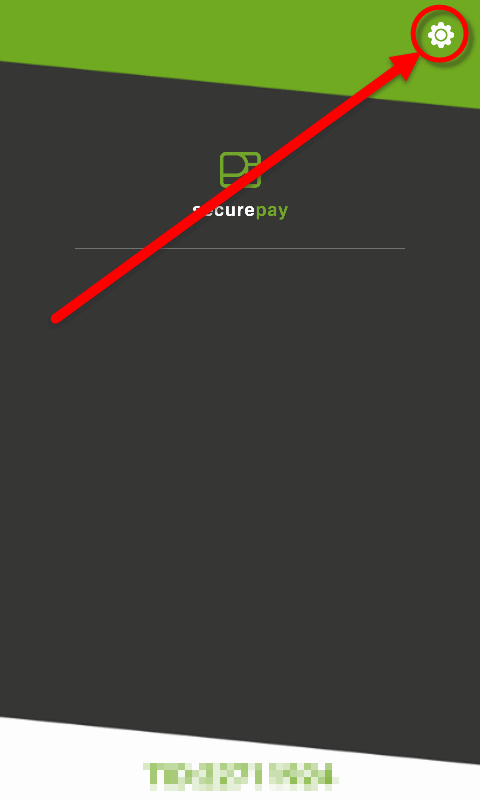
 le bouton Paramètres (en forme de roue dentée) est utilisé pour accéder aux options de configuration de SecurePay. Cette icône apparaît dans le coin supérieur droit de l'écran d'accueil de SecurePay.
#### Accueil

Lorsqu'il est disponible, le bouton Accueil apparaîtra dans le coin supérieur droit de l'écran. Utilisez-le pour accéder directement à l'écran d'accueil de SecurePay sans enregistrer les modifications.
#### Retour

Lorsque disponible, le bouton Retour apparaîtra dans le coin supérieur gauche de l'écran. Utilisez-le pour revenir à l'écran précédent sans enregistrer les modifications.
***
#### Mot de passe par défaut
Les paramètres de l'application SecurePay sont protégés par un mot de passe. Le mot de passe par défaut sur une nouvelle installation est 1234.
{% hint style="success" %}
REMARQUE: Il est fortement recommandé de changer le mot de passe par défaut dès que possible. Voir [Configuration de l'application SecurePay](https://documentation.payfacto.com/SecurePay/CA-FR/PaymentTerminalSetup/SecureTableAppConfig.htm) pour la procédure détaillée.
{% endhint %}
***
### Quitter l'application SecurePay
1. Pour quitter l'application SecurePay, faites glisser l'écran du terminal soit du bord supérieur vers le bas, soit du bord inférieur vers le haut, puis touchez le bouton d'accueil Android.
2. Vous serez invité à saisir un mot de passe pour quitter l'application. Entrez le mot de passe et touchez le bouton OK.


{% hint style="success" %}
REMARQUE: Le mot de passe par défaut après une nouvelle installation est 1234. Il s'agit du même mot de passe que celui qui permet d'accéder aux paramètres.
{% endhint %}
Rubriques connexes
1. [Configuration de l'application SecurePay](#configuration-de-lapplication-securepay)
2. [Installation de SecureTable sur les terminaux Android](https://documentation.payfacto.com/SecurePay/CA-FR/PaymentTerminalSetup/A920TerminalSetupForSTP.htm)
***
### Configuration de l'application SecurePay
#### Accéder aux paramètres de l'application SecurePay
1. De l'écran d'accueil de SecurePay, touchez l'icône en forme de roue dentée (  ) en haut à droite de l'écran.
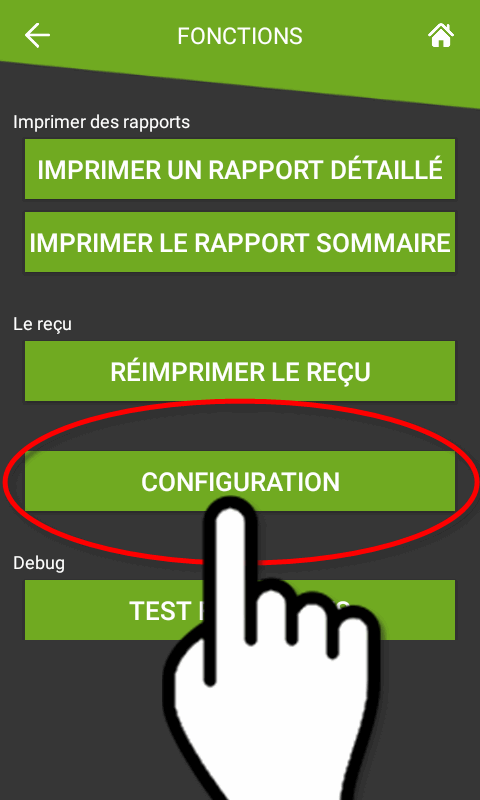
2. Le menu FONCTIONS s'affichera. Toucher le bouton CONFIGURATION.

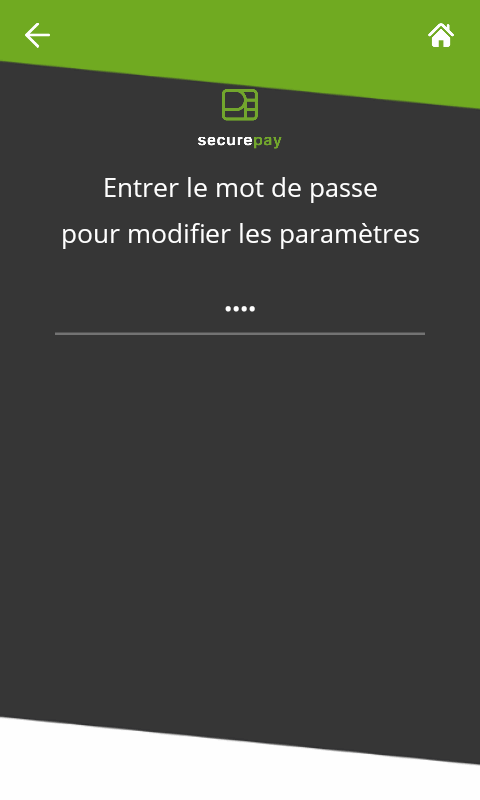
3. Vous devrez saisir un mot de passe avant de pouvoir accéder aux paramètres. Entrez le mot de passe et appuyez sur le bouton OK.
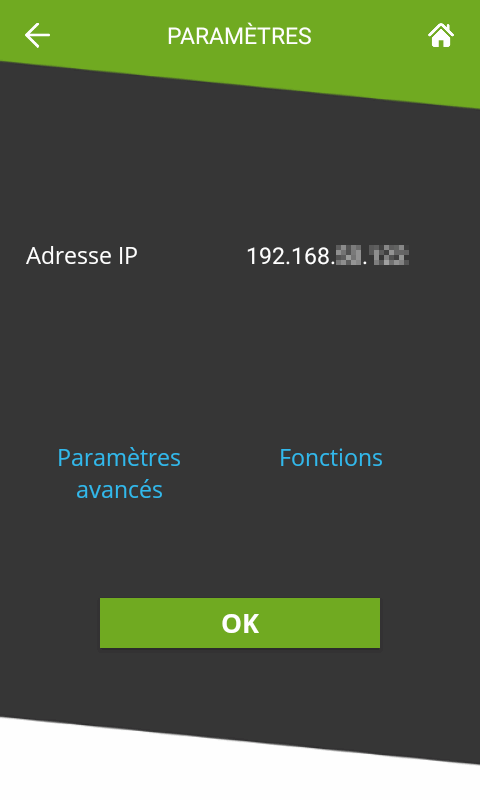
4. L'écran PARAMÈTRES s'affichera.

{% hint style="success" %}
REMARQUE: Le mot de passe par défaut après une nouvelle installation est 1234.
{% endhint %}
***
### Paramètres de base

**Adresse IP**
Ce paramètre n'est pas configurable. Il affiche l'adresse IP actuelle du terminal de paiement.
**Paramètres avancés**
Touchez ce lien pour accéder à l'écran des Paramètres avancés.
**Menu Fonctions**
Touchez ce lien pour accéder au Menu Fonctions.
**OK**
Touchez ce bouton pour revenir à l'écran d'accueil.
***
### Configurer les paramètres avancés
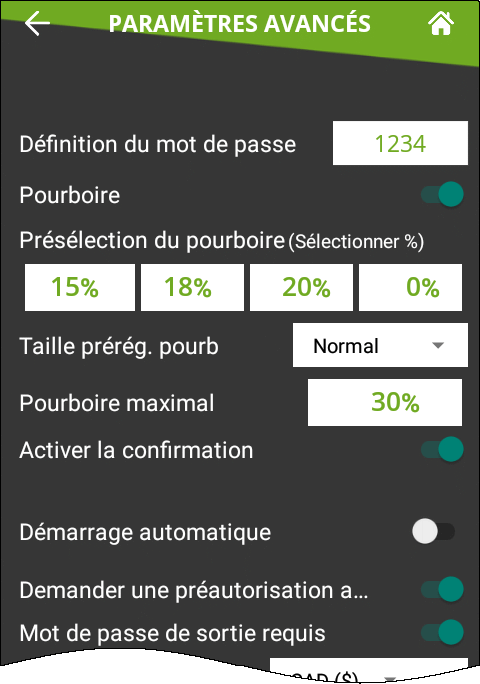

**Définition du mot de passe**
Configurez le mot de passe utilisé pour accéder aux paramètres. C'est également ce mot de passe qui sera demandé si le client saisit un montant de pourboire supérieur au seuil de pourboire maximal.
**Pourboire**
Activez cette option pour que l'application SecurePay invite le client à saisir un pourboire. Désactivez cette option pour empêcher la saisie de pourboire. La désactivation de cette option masquera également toutes les options liées aux pourboires ci-dessous.
**Présélection du pourboire (sélectionnez %)**
Configurez des pourcentages de pourboire prédéfinis que le client verra lorsqu'il sera invité à donner un pourboire. Jusqu'à 3 préréglages peuvent être configurés. Si vous ne souhaitez pas les utiliser tous, les préréglages définis à 0 % ne seront pas affichés.
**Tip Preset Text Size (Taille de texte des présélections de pourboire)**
Sélectionnez la taille du texte utilisée pour afficher les pourcentages de pourboire prédéfinis. Les choix disponibles sont Normal, Moyen et Grand.
**Pourboire maximal**
Saisissez le pourcentage de pourboire maximal autorisé. Tout montant de pourboire qui dépasse ce pourcentage nécessitera la saisie du mot de passe des paramètres. La définition du pourcentage à 0 % désactive la validation du pourboire maximal.
**Activer la confirmation**
Activez cette option pour présenter un écran de confirmation de pourboire au client. Si cette option est désactivée, l'écran de confirmation de pourboire sera ignoré lors de la sélection d'un pourboire prédéfini ou de l'option PAS DE POURBOIRE. Si vous utilisez des montants personnalisés ou des pourcentages personnalisés avec cette option désactivée, le montant du pourboire, les pourcentages et les totaux résultants seront mis à jour en temps réel dès que le client saisit un montant ou un pourcentage, mais aucun écran de confirmation supplémentaire ne sera présenté avant le paiement.
**Démarrage automatique**
Activez cette option pour que l'application SecurePay démarre automatiquement lors de la mise sous tension de l'appareil.
**Demander une préautorisation avant l'annulation**
Cette option sert à déterminer le fonctionnement des préautorisations incrémentielles pour les notes de bar, lorsque le montant de la vente excède le montant préautorisé.
Avec cette option activée, une nouvelle préautorisation sera effectuée avant d'annuler l'ancienne. L'avantage de cette méthode est que le marchand est ainsi certain que les fonds seront disponibles avant d'annuler la préautorisation précédente. Cependant, le risque que la limite de crédit de la carte soit dépassée est plus grand, car les deux préautorisations devront coexister en attendant que la précédente soit annulée.
Avec cette option désactivée, la préautorisation originale sera annulée avant d'en faire une nouvelle. Ceci réduit le risque de dépasser la limite de crédit de la carte, mais ne l'élimite pas complètement. En effet, comme la nouvelle demande de préautorisation aura généralement un montant plus élevé que la demande originale, il demeure toujours possible de dépasser la limite de crédit de la carte de cette façon.
**Mot de passe de sortie requis**
Avec cette option activée, l'application SecurePay demandera le mot de passe des paramètres avant de se fermer.
**Devise**
Sélectionnez la devise par défaut pour votre région. Les devises prises en charge sont :
* Dollar Canadien (CAD ($))
* Dollar Américain (USD ($))
* Livre du Royaume-Uni (GBP (£))
* Euro de l'Union européenne (EUR (€))
* Dollar Australien (AUD ($))
**Activer le menu sans mot de passe**
Activez cette option pour permettre aux utilisateurs d'accéder à une version simplifiée du menu FONCTIONS sans saisir de mot de passe. Pour accéder à ce menu, touchez l'icône en forme de roue dentée (  ) en haut à droite de l'écran d'accueil de SecureTable. L'activation de cette option débloquera également l'accès aux options Autoriser l'impression des rapports, et Autoriser la réimpression des reçus, décrites ci-dessous.
**Autoriser l'impression des rapports**
Activez cette option pour permettre aux utilisateurs d'accéder et d'imprimer le Rapport détaillé et le Rapport sommaire à partir du menu sans mot de passe.
**Autoriser la réimpression des reçus**
Activez cette option pour activer l'option Réimprimer le reçu à partir du menu sans mot de passe.
**Transmission des journaux**
Activez cette option afin de téléverser les fichiers journaux de l'application SecureTable vers les services infonuagiques de PayFacto. Il est fortement recommandé d'activer cette option.
**Redémarrage programmé**
Activez cette option pour permettre à l'application SecurePay de redémarrer automatiquement. Notez qu'il s'agit du redémarrage de l'application seulement, et non du du terminal lui-même.
**Heure de redémarrage**
Cette section apparaît seulement si l'option Redémarrage Programmé est activée. Par défaut, l'application SecurePay est configurée avec 3 entrées de redémarrage prédéfinies.
* Vous pouvez modifier un redémarrage en touchant l'heure. Une horloge apparaîtra afin de configurer la nouvelle heure de redémarrage.
* Vous pouvez effacer un redémarrage en touchant l'icône poubelle à la droite de chaque entrée.
* Vous pouvez ajouter des redémarrages en touchant le bouton Ajouter Nouveau, au bas de la liste.
**Autoriser le redémarrage du terminal**
Activez cette option pour permettre au terminal de redémarrer après une fermeture de lot automatique. Il est fortement recommandé d'activer cette option.
**Paramètres Wi-Fi**
Utilisez ce raccourci pour configurer les paramètres WiFi de l'appareil.
**ENREGISTRER**
Touchez ce bouton pour enregistrer vos modifications et revenir à l'écran d'accueil.
{% hint style="success" %}
REMARQUE: Le terminal de paiement DOIT être connecté à votre réseau WiFi ou Ethernet et avoir accès à Internet. Sinon, les paiements ne pourront pas être traités et les informations de paiement ne pourront pas être transmises au système POS.
{% endhint %}
{% hint style="warning" %}
IMPORTANT! Assurez-vous de toucher le bouton ENREGISTRER pour enregistrer vos modifications. L'utilisation des boutons "Retour" pour quitter l'écran des paramètres annulera toutes les modifications.
{% endhint %}
***
### Fonctions SecurePay
#### Menu sans mot de passe
Le menu sans mot de passe est une version simplifiée du menu des fonctions. Il contient des fonctions de base qui peuvent être utiles à la plupart des employés, tandis que les fonctions réservées aux gérants n'y sont pas accessibles.
{% hint style="success" %}
REMARQUE: Avant de pouvoir utiliser le Menu sans de mot de passe, l'option correspondante doit être activée dans les paramètres de l'application SecurePay . Veuillez consulter [Activer le menu sans mot de passe](#nopasswordmenu) dans les paramètres de l'application SecurePay pour plus de détails.
{% endhint %}
1. Depuis l'écran d'accueil de SecurePay , touchez l'icône en forme de roue dentée (  ) en haut à droite de l'écran.
2. le menu FONCTIONS s'affichera. Les options disponibles dans ce menu varient en fonction des paramètres de votre application SecurePay.


#### Imprimer des rapports
la section Imprimer des rapports s'affichera si l'option [Autoriser l'impression des rapports](#imprimer-des-rapports) est activée dans les paramètres avancés de l'application SecurePay.
**IMPRIMER UN RAPPORT DÉTAILLÉ**
Cette option imprime un rapport avec les détails de chaque paiement par carte traité au terminal depuis la dernière fermeture de lot.
{% hint style="success" %}
REMARQUE: Les paiements en espèces traités via l'application SecureTable ne sont pas inclus dans ce rapport. Veuillez utiliser les rapports de votre système de point de vente à cette fin.
{% endhint %}
**IMPRIMER LE RAPPORT SOMMAIRE**
Cette option imprime un rapport qui affiche un résumé des ventes, des remboursements, des pourboires et du total général pour chaque marque de carte.
#### Reçu
La section Reçu s'affichera si l'option Autoriser la réimpression des reçus est activée dans les paramètres de l'application SecurePay.
**RÉIMPRIMER LE REÇU**
Cette option permet de réimprimer les reçus en fonction du numéro d'addition, du numéro de séquence ou de la dernière transaction traitée au terminal.
**CONFIGURATION**
Cette option affiche les paramètres de l'application SecurePay.
***
#### Menu des fonctions complet
Le menu complet des fonctions contient toutes les options du menu sans de mot de passe, ainsi que quelques autres options administratives. Pour accéder au menu complet des fonctions :
1. Depuis l'écran d'accueil de SecurePay, touchez l'icône en forme de roue dentée (  ) en haut à droite de l'écran.
2. le menu FONCTIONS s'affichera. Toucher le bouton CONFIGURATION.
3. Vous devrez saisir un mot de passe avant de pouvoir accéder aux paramètres. Entrez le mot de passe et appuyez sur OK.
4. l'écran PARAMÈTRES s'affichera. Touchez le lien bleu Menu des fonctions.


{% hint style="success" %}
REMARQUE: Le mot de passe par défaut après une nouvelle installation est1234.
{% endhint %}
le menu FONCTIONS sera affiché. Contrairement au Menu sans mot de passe, toutes les options ci-dessous sont toujours disponibles, quel que soit l'état des paramètres avancés.
**FERMETURE DE LOT**
Cette option fermera manuellement le lot de transactions en cours.
{% hint style="warning" %}
IMPORTANT! Les transactions qui font partie d'un lot fermé ne peuvent plus être annulées, réimprimées ou modifiées de quelque manière que ce soit.
{% endhint %}
**IMPRIMER UN RAPPORT DÉTAILLÉ**
Cette option imprime un rapport avec les détails de chaque paiement par carte traité au terminal depuis la dernière clôture de lot.
**IMPRIMER LE RAPPORT SOMMAIRE**
Cette option imprime un rapport qui affiche un résumé des ventes, des remboursements, des pourboires et du total général pour chaque marque de carte.
**SAUVEGARDER LES PARAMÈTRES**
Cette option enregistrera tous les paramètres actuels dans un emplacement cloud S3 Bucket. La sauvegarde des paramètres permet une récupération rapide de la configuration au cas où les paramètres seraient réinitialisés à leurs valeurs par défaut après une mise à jour majeure de l'application ou une mise à jour Android.
**RESTAURER LES PARAMÈTRES**
Utilisez cette option pour restaurer les paramètres préalablement enregistrés. L'utilisation de cette option remplacera tous les paramètres par ceux trouvés dans la sauvegarde, à l'exception de l'ID du terminal.
**RÉIMPRIMER LE REÇU**
Cette option permet de réimprimer les reçus en fonction du numéro de facture, du numéro de séquence ou de la dernière transaction traitée au terminal.
---
# Agent Instructions
This documentation is published with GitBook. GitBook is the documentation platform designed so that both humans and AI agents can read, navigate, and reason over technical content effectively. Learn more at gitbook.com.
## Querying This Documentation
If you need additional information that is not directly available in this page, you can query the documentation dynamically by asking a question.
Perform an HTTP GET request on the current page URL with the `ask` query parameter, and the optional `goal` query parameter:
```
GET https://docs.payfacto.com/centre-de-documentation-payfacto/documentation-uk/applications/securepay/application-securepay.md?ask=&goal=
```
`ask` is the immediate question: it should be specific, self-contained, and written in natural language.
`goal` is optional and describes the broader end goal you are ultimately trying to accomplish on behalf of the user. GitBook uses it to tailor the answer towards what is most useful for that goal.
The response will contain a direct answer to the question and relevant excerpts and sources from the documentation.
Use this mechanism when the answer is not explicitly present in the current page, you need clarification or additional context, or you want to retrieve related documentation sections.
le bouton Paramètres (en forme de roue dentée) est utilisé pour accéder aux options de configuration de SecurePay. Cette icône apparaît dans le coin supérieur droit de l'écran d'accueil de SecurePay.
#### Accueil

Lorsqu'il est disponible, le bouton Accueil apparaîtra dans le coin supérieur droit de l'écran. Utilisez-le pour accéder directement à l'écran d'accueil de SecurePay sans enregistrer les modifications.
#### Retour

Lorsque disponible, le bouton Retour apparaîtra dans le coin supérieur gauche de l'écran. Utilisez-le pour revenir à l'écran précédent sans enregistrer les modifications.
***
#### Mot de passe par défaut
Les paramètres de l'application SecurePay sont protégés par un mot de passe. Le mot de passe par défaut sur une nouvelle installation est 1234.
{% hint style="success" %}
REMARQUE: Il est fortement recommandé de changer le mot de passe par défaut dès que possible. Voir [Configuration de l'application SecurePay](https://documentation.payfacto.com/SecurePay/CA-FR/PaymentTerminalSetup/SecureTableAppConfig.htm) pour la procédure détaillée.
{% endhint %}
***
### Quitter l'application SecurePay
1. Pour quitter l'application SecurePay, faites glisser l'écran du terminal soit du bord supérieur vers le bas, soit du bord inférieur vers le haut, puis touchez le bouton d'accueil Android.
2. Vous serez invité à saisir un mot de passe pour quitter l'application. Entrez le mot de passe et touchez le bouton OK.


{% hint style="success" %}
REMARQUE: Le mot de passe par défaut après une nouvelle installation est 1234. Il s'agit du même mot de passe que celui qui permet d'accéder aux paramètres.
{% endhint %}
Rubriques connexes
1. [Configuration de l'application SecurePay](#configuration-de-lapplication-securepay)
2. [Installation de SecureTable sur les terminaux Android](https://documentation.payfacto.com/SecurePay/CA-FR/PaymentTerminalSetup/A920TerminalSetupForSTP.htm)
***
### Configuration de l'application SecurePay
#### Accéder aux paramètres de l'application SecurePay
1. De l'écran d'accueil de SecurePay, touchez l'icône en forme de roue dentée (  ) en haut à droite de l'écran.
2. Le menu FONCTIONS s'affichera. Toucher le bouton CONFIGURATION.



3. Vous devrez saisir un mot de passe avant de pouvoir accéder aux paramètres. Entrez le mot de passe et appuyez sur le bouton OK.
4. L'écran PARAMÈTRES s'affichera.



{% hint style="success" %}
REMARQUE: Le mot de passe par défaut après une nouvelle installation est 1234.
{% endhint %}
***
### Paramètres de base

**Adresse IP**
Ce paramètre n'est pas configurable. Il affiche l'adresse IP actuelle du terminal de paiement.
**Paramètres avancés**
Touchez ce lien pour accéder à l'écran des Paramètres avancés.
**Menu Fonctions**
Touchez ce lien pour accéder au Menu Fonctions.
**OK**
Touchez ce bouton pour revenir à l'écran d'accueil.
***
### Configurer les paramètres avancés


**Définition du mot de passe**
Configurez le mot de passe utilisé pour accéder aux paramètres. C'est également ce mot de passe qui sera demandé si le client saisit un montant de pourboire supérieur au seuil de pourboire maximal.
**Pourboire**
Activez cette option pour que l'application SecurePay invite le client à saisir un pourboire. Désactivez cette option pour empêcher la saisie de pourboire. La désactivation de cette option masquera également toutes les options liées aux pourboires ci-dessous.
**Présélection du pourboire (sélectionnez %)**
Configurez des pourcentages de pourboire prédéfinis que le client verra lorsqu'il sera invité à donner un pourboire. Jusqu'à 3 préréglages peuvent être configurés. Si vous ne souhaitez pas les utiliser tous, les préréglages définis à 0 % ne seront pas affichés.
**Tip Preset Text Size (Taille de texte des présélections de pourboire)**
Sélectionnez la taille du texte utilisée pour afficher les pourcentages de pourboire prédéfinis. Les choix disponibles sont Normal, Moyen et Grand.
**Pourboire maximal**
Saisissez le pourcentage de pourboire maximal autorisé. Tout montant de pourboire qui dépasse ce pourcentage nécessitera la saisie du mot de passe des paramètres. La définition du pourcentage à 0 % désactive la validation du pourboire maximal.
**Activer la confirmation**
Activez cette option pour présenter un écran de confirmation de pourboire au client. Si cette option est désactivée, l'écran de confirmation de pourboire sera ignoré lors de la sélection d'un pourboire prédéfini ou de l'option PAS DE POURBOIRE. Si vous utilisez des montants personnalisés ou des pourcentages personnalisés avec cette option désactivée, le montant du pourboire, les pourcentages et les totaux résultants seront mis à jour en temps réel dès que le client saisit un montant ou un pourcentage, mais aucun écran de confirmation supplémentaire ne sera présenté avant le paiement.
**Démarrage automatique**
Activez cette option pour que l'application SecurePay démarre automatiquement lors de la mise sous tension de l'appareil.
**Demander une préautorisation avant l'annulation**
Cette option sert à déterminer le fonctionnement des préautorisations incrémentielles pour les notes de bar, lorsque le montant de la vente excède le montant préautorisé.
Avec cette option activée, une nouvelle préautorisation sera effectuée avant d'annuler l'ancienne. L'avantage de cette méthode est que le marchand est ainsi certain que les fonds seront disponibles avant d'annuler la préautorisation précédente. Cependant, le risque que la limite de crédit de la carte soit dépassée est plus grand, car les deux préautorisations devront coexister en attendant que la précédente soit annulée.
Avec cette option désactivée, la préautorisation originale sera annulée avant d'en faire une nouvelle. Ceci réduit le risque de dépasser la limite de crédit de la carte, mais ne l'élimite pas complètement. En effet, comme la nouvelle demande de préautorisation aura généralement un montant plus élevé que la demande originale, il demeure toujours possible de dépasser la limite de crédit de la carte de cette façon.
**Mot de passe de sortie requis**
Avec cette option activée, l'application SecurePay demandera le mot de passe des paramètres avant de se fermer.
**Devise**
Sélectionnez la devise par défaut pour votre région. Les devises prises en charge sont :
* Dollar Canadien (CAD ($))
* Dollar Américain (USD ($))
* Livre du Royaume-Uni (GBP (£))
* Euro de l'Union européenne (EUR (€))
* Dollar Australien (AUD ($))
**Activer le menu sans mot de passe**
Activez cette option pour permettre aux utilisateurs d'accéder à une version simplifiée du menu FONCTIONS sans saisir de mot de passe. Pour accéder à ce menu, touchez l'icône en forme de roue dentée (  ) en haut à droite de l'écran d'accueil de SecureTable. L'activation de cette option débloquera également l'accès aux options Autoriser l'impression des rapports, et Autoriser la réimpression des reçus, décrites ci-dessous.
**Autoriser l'impression des rapports**
Activez cette option pour permettre aux utilisateurs d'accéder et d'imprimer le Rapport détaillé et le Rapport sommaire à partir du menu sans mot de passe.
**Autoriser la réimpression des reçus**
Activez cette option pour activer l'option Réimprimer le reçu à partir du menu sans mot de passe.
**Transmission des journaux**
Activez cette option afin de téléverser les fichiers journaux de l'application SecureTable vers les services infonuagiques de PayFacto. Il est fortement recommandé d'activer cette option.
**Redémarrage programmé**
Activez cette option pour permettre à l'application SecurePay de redémarrer automatiquement. Notez qu'il s'agit du redémarrage de l'application seulement, et non du du terminal lui-même.
**Heure de redémarrage**
Cette section apparaît seulement si l'option Redémarrage Programmé est activée. Par défaut, l'application SecurePay est configurée avec 3 entrées de redémarrage prédéfinies.
* Vous pouvez modifier un redémarrage en touchant l'heure. Une horloge apparaîtra afin de configurer la nouvelle heure de redémarrage.
* Vous pouvez effacer un redémarrage en touchant l'icône poubelle à la droite de chaque entrée.
* Vous pouvez ajouter des redémarrages en touchant le bouton Ajouter Nouveau, au bas de la liste.
**Autoriser le redémarrage du terminal**
Activez cette option pour permettre au terminal de redémarrer après une fermeture de lot automatique. Il est fortement recommandé d'activer cette option.
**Paramètres Wi-Fi**
Utilisez ce raccourci pour configurer les paramètres WiFi de l'appareil.
**ENREGISTRER**
Touchez ce bouton pour enregistrer vos modifications et revenir à l'écran d'accueil.
{% hint style="success" %}
REMARQUE: Le terminal de paiement DOIT être connecté à votre réseau WiFi ou Ethernet et avoir accès à Internet. Sinon, les paiements ne pourront pas être traités et les informations de paiement ne pourront pas être transmises au système POS.
{% endhint %}
{% hint style="warning" %}
IMPORTANT! Assurez-vous de toucher le bouton ENREGISTRER pour enregistrer vos modifications. L'utilisation des boutons "Retour" pour quitter l'écran des paramètres annulera toutes les modifications.
{% endhint %}
***
### Fonctions SecurePay
#### Menu sans mot de passe
Le menu sans mot de passe est une version simplifiée du menu des fonctions. Il contient des fonctions de base qui peuvent être utiles à la plupart des employés, tandis que les fonctions réservées aux gérants n'y sont pas accessibles.
{% hint style="success" %}
REMARQUE: Avant de pouvoir utiliser le Menu sans de mot de passe, l'option correspondante doit être activée dans les paramètres de l'application SecurePay . Veuillez consulter [Activer le menu sans mot de passe](#nopasswordmenu) dans les paramètres de l'application SecurePay pour plus de détails.
{% endhint %}
1. Depuis l'écran d'accueil de SecurePay , touchez l'icône en forme de roue dentée (  ) en haut à droite de l'écran.
2. le menu FONCTIONS s'affichera. Les options disponibles dans ce menu varient en fonction des paramètres de votre application SecurePay.


#### Imprimer des rapports
la section Imprimer des rapports s'affichera si l'option [Autoriser l'impression des rapports](#imprimer-des-rapports) est activée dans les paramètres avancés de l'application SecurePay.
**IMPRIMER UN RAPPORT DÉTAILLÉ**
Cette option imprime un rapport avec les détails de chaque paiement par carte traité au terminal depuis la dernière fermeture de lot.
{% hint style="success" %}
REMARQUE: Les paiements en espèces traités via l'application SecureTable ne sont pas inclus dans ce rapport. Veuillez utiliser les rapports de votre système de point de vente à cette fin.
{% endhint %}
**IMPRIMER LE RAPPORT SOMMAIRE**
Cette option imprime un rapport qui affiche un résumé des ventes, des remboursements, des pourboires et du total général pour chaque marque de carte.
#### Reçu
La section Reçu s'affichera si l'option Autoriser la réimpression des reçus est activée dans les paramètres de l'application SecurePay.
**RÉIMPRIMER LE REÇU**
Cette option permet de réimprimer les reçus en fonction du numéro d'addition, du numéro de séquence ou de la dernière transaction traitée au terminal.
**CONFIGURATION**
Cette option affiche les paramètres de l'application SecurePay.
***
#### Menu des fonctions complet
Le menu complet des fonctions contient toutes les options du menu sans de mot de passe, ainsi que quelques autres options administratives. Pour accéder au menu complet des fonctions :
1. Depuis l'écran d'accueil de SecurePay, touchez l'icône en forme de roue dentée (  ) en haut à droite de l'écran.
2. le menu FONCTIONS s'affichera. Toucher le bouton CONFIGURATION.
3. Vous devrez saisir un mot de passe avant de pouvoir accéder aux paramètres. Entrez le mot de passe et appuyez sur OK.
4. l'écran PARAMÈTRES s'affichera. Touchez le lien bleu Menu des fonctions.


{% hint style="success" %}
REMARQUE: Le mot de passe par défaut après une nouvelle installation est1234.
{% endhint %}
le menu FONCTIONS sera affiché. Contrairement au Menu sans mot de passe, toutes les options ci-dessous sont toujours disponibles, quel que soit l'état des paramètres avancés.
**FERMETURE DE LOT**
Cette option fermera manuellement le lot de transactions en cours.
{% hint style="warning" %}
IMPORTANT! Les transactions qui font partie d'un lot fermé ne peuvent plus être annulées, réimprimées ou modifiées de quelque manière que ce soit.
{% endhint %}
**IMPRIMER UN RAPPORT DÉTAILLÉ**
Cette option imprime un rapport avec les détails de chaque paiement par carte traité au terminal depuis la dernière clôture de lot.
**IMPRIMER LE RAPPORT SOMMAIRE**
Cette option imprime un rapport qui affiche un résumé des ventes, des remboursements, des pourboires et du total général pour chaque marque de carte.
**SAUVEGARDER LES PARAMÈTRES**
Cette option enregistrera tous les paramètres actuels dans un emplacement cloud S3 Bucket. La sauvegarde des paramètres permet une récupération rapide de la configuration au cas où les paramètres seraient réinitialisés à leurs valeurs par défaut après une mise à jour majeure de l'application ou une mise à jour Android.
**RESTAURER LES PARAMÈTRES**
Utilisez cette option pour restaurer les paramètres préalablement enregistrés. L'utilisation de cette option remplacera tous les paramètres par ceux trouvés dans la sauvegarde, à l'exception de l'ID du terminal.
**RÉIMPRIMER LE REÇU**
Cette option permet de réimprimer les reçus en fonction du numéro de facture, du numéro de séquence ou de la dernière transaction traitée au terminal.
---
# Agent Instructions
This documentation is published with GitBook. GitBook is the documentation platform designed so that both humans and AI agents can read, navigate, and reason over technical content effectively. Learn more at gitbook.com.
## Querying This Documentation
If you need additional information that is not directly available in this page, you can query the documentation dynamically by asking a question.
Perform an HTTP GET request on the current page URL with the `ask` query parameter, and the optional `goal` query parameter:
```
GET https://docs.payfacto.com/centre-de-documentation-payfacto/documentation-uk/applications/securepay/application-securepay.md?ask=&goal=
```
`ask` is the immediate question: it should be specific, self-contained, and written in natural language.
`goal` is optional and describes the broader end goal you are ultimately trying to accomplish on behalf of the user. GitBook uses it to tailor the answer towards what is most useful for that goal.
The response will contain a direct answer to the question and relevant excerpts and sources from the documentation.
Use this mechanism when the answer is not explicitly present in the current page, you need clarification or additional context, or you want to retrieve related documentation sections.