Loading...
Loading...
Loading...
Loading...
Loading...
Loading...
Loading...
Loading...
Loading...
Loading...
Loading...
Loading...
Loading...
Loading...
Loading...
Loading...
Loading...
Loading...
Loading...
Loading...
Loading...
Même si le terminal de vente sans surveillance IM30 est configuré pour recevoir et installer des mises à jour automatiquement, il se peut que vous deviez effectuer de la maintenance après l’installation à la distributrice.
Les principales tâches de maintenance requises après l’installation sont :
Pour effectuer une de ces tâches, vous devez :
Enlever la tension du terminal; soit en débranchant le connecteur MDB-S de l’endos du terminal ou en déconnectant le fil d’alimentation CA.
Déconnecter tout câble et connecteur du terminal.
Avant de pouvoir installer le terminal à une distributrice, il faut brancher le câble d’alimentation, configurer les connexions réseau et configurer le logiciel. Pour accéder à la configuration du terminal, vous devez d’abord brancher le câble d’alimentation.
Pour brancher le câble d’alimentation :
Retournez le terminal pour accéder au dos.
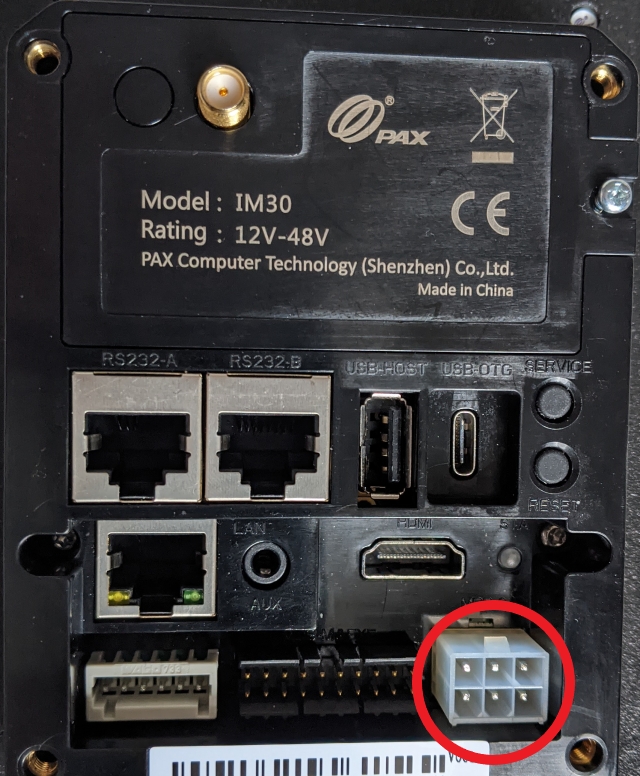
Insérez l’adapteur CA MDB dans le port MDB-S.
Branchez la prise male du fil d’alimentation CA dans l’adapteur CA et branchez le fil dans une prise de courant.
Le terminal s’allume, Android démarre, et l’écran principal du terminal s’affiche.
Avant de commencer le processus de configuration du terminal, assurez-vous que le terminal est configuré dans le PAX Store (site d’applications pour terminaux PAX). La création d’un compte PAX Store se fait généralement lors du processus de déploiement avant d’expédier le terminal au marchand.
Si le terminal n’est pas configuré dans le PAX Store, il ne sera pas possible de compléter le processus de configuration. Éteignez le terminal et contactez PayFacto avec le numéro de série du terminal en main.
Le terminal de vente sans surveillance IM30 requiert une connexion réseau pour communiquer avec le serveur de paiements pour traiter les transactions. Vous pouvez connecter le terminal à des réseaux sans fil (Wi-Fi), mobiles (LTE) et câblés (Ethernet).
Configurer les paramètres Wi-Fi
Il est possible d’utiliser plusieurs types de connexion réseau pour assurer la redondance de réseau. Cliquez sur les liens ci-dessus pour apprendre comment configurer le terminal pour chaque type de réseau.
Si vous planifiez utiliser votre terminal sans connexion Wi-Fi, vous devez installer une carte SIM pour communication mobile. La carte SIM vous a été fournie par PayFacto ou votre fournisseur de téléphonie mobile. Le terminal utilise une carte SIM de format SIM standard. La configuration du réseau mobile comprend :
Installation de la carte SIM
Dû à la grande variété de situations où le terminal peut être utilisé, ce guide ne peut pas offrir des instructions d’installation spécifiques.
Les points suivants sont d'ordre général et servent de recommandations pour l’installation physique du terminal :
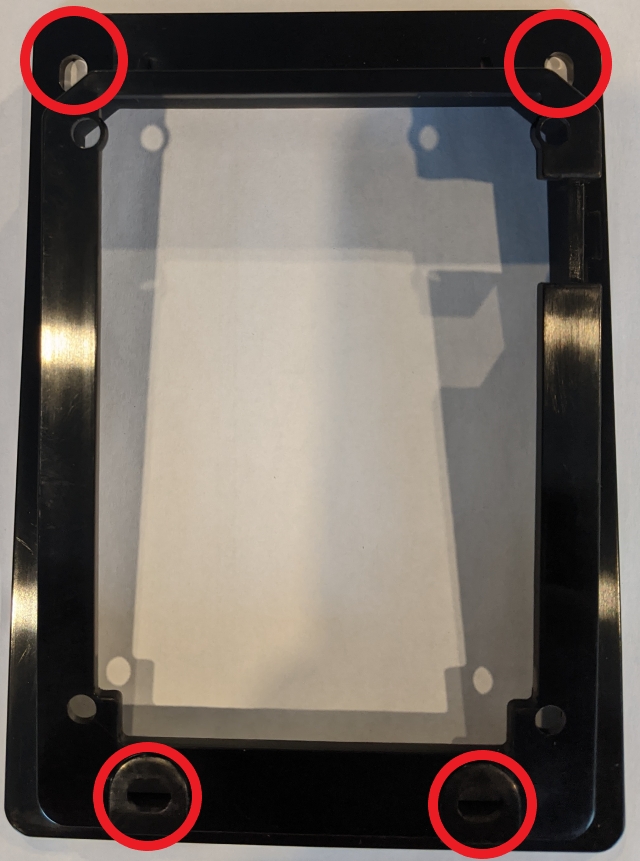
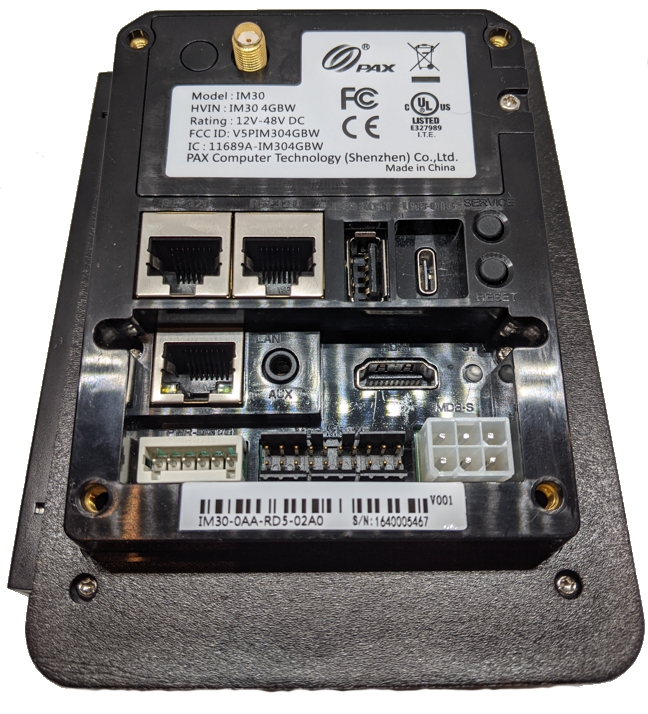
Utilisez les écrous M4 fournis pour sécuriser le support de fixation aux vis M4 sur le mur intérieur de la distributrice avec les ouvertures en périphérie du support, identifiés ci-dessous :
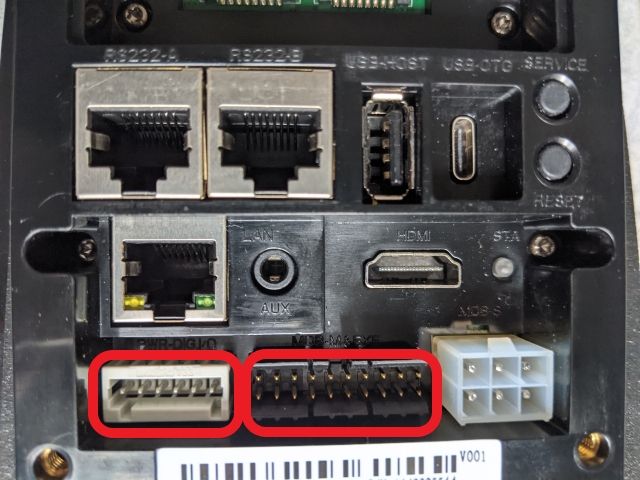
Avant d’insérer le terminal dans la distributrice, connectez solidement les câbles I/O et MDB de la distributrice aux ports appropriés à l’endos du terminal.
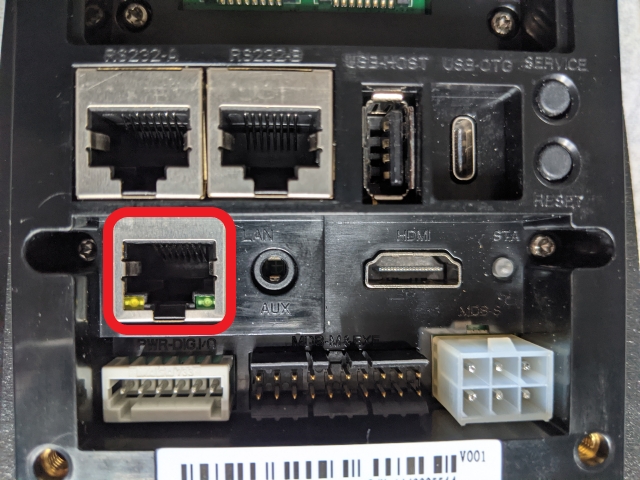
Si vous utilisez un réseau câblé pour connecter le terminal au réseau, assurez-vous que la prise Ethernet est correctement inséré dans le port.
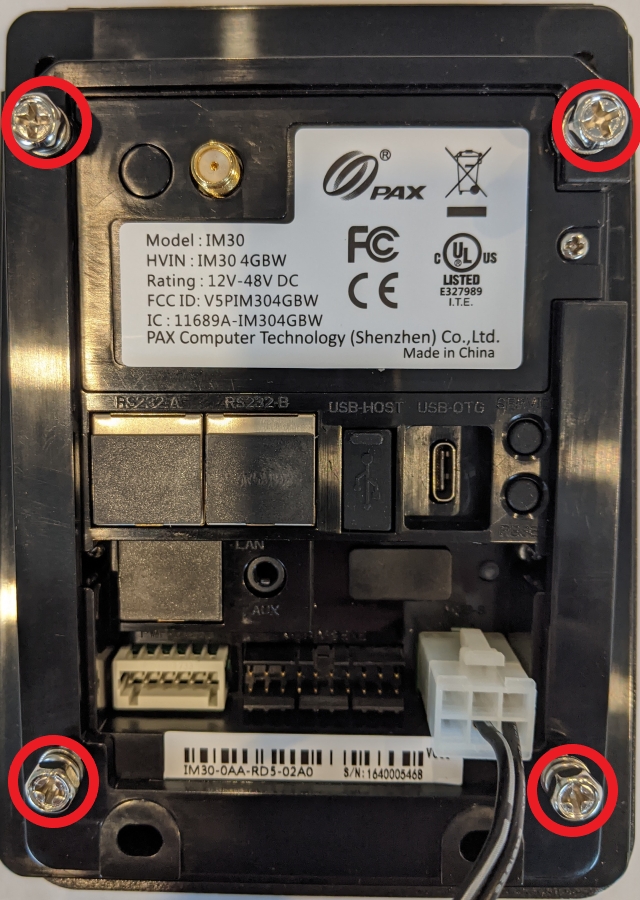
Sécurisez le terminal au support de fixation avec les vis M4 fournis.
Insérez l’adapteur CA MDB dans le port MDB-S.
S'il ne s'ouvre pas automatiquement après avoir mis le terminal sous tension, touchez l’icône Gateway PayFacto sur l’écran principal pour démarrer l’application.
Référez-vous au guide de référence rapide PAX IM30 (compris dans la boite avec le terminal) pour les dispositions générales et les spécifications fonctionnelles.
Avant d'installer le terminal dans la distributrice, vous devez confirmer que le terminal a été correctement configuré pour fonctionner en mode sans surveillance, c'est-à-dire qu'un utilisateur ne peut pas initier une transaction sur le terminal.
IMPORTANT! Pour réaliser cette procédure, le terminal doit avoir une connexion Internet.
Pour confirmer que le terminal fonctionne en mode sans surveillance :
Fermez toutes les applications ouvertes :
Pour fermer l’application de paiement PayFacto, touchez l’icône Retour.
Pour fermer l’application de passerelle Gateway PayFacto, toucher et tenir le texte Bonjour / Welcome pour cinq (5) secondes, inscrivez le mot de passe Marchand, touchez OK, ensuite touchez Quitter l’application.
Touchez le bouton Action sur l’écran principal.
Touchez le bouton Paramètres.
Inscrivez le mot de passe Marchand, ensuite touchez OK.
Touchez Options de l’hôte.
Cette section explique comment connecter le terminal à votre réseau avec un câble Ethernet.
Pour se connecter à votre réseau avec un câble Ethernet :
Accédez à l’écran principal du terminal en touchant l’icône Accueil.
Touchez l’icône Paramètres.
Sur la page Paramètres, touchez le champ Please Input Password et utilisez le clavier virtuel pour inscrire le mot de passe: 9876 ou pax9876@@.
Touchez l’icône de coche sur le clavier virtuel, ensuite touchez OK.
Sur la page Paramètres, dans la section Sans fil et réseaux, touchez Ethernet.
Si le bouton de contrôle Ethernet est désactivée (Ethernet is disabled), basculez le vers activé (Ethernet is enabled). Après que vous branchez le câble Ethernet, les paramètres du réseau devraient apparaitre automatiquement.
Touchez l’icône Retour pour revenir à l’écran Paramètres.
Par défaut, le terminal affiche toutes les informations en anglais. Cette section explique comment changer la langue d’affichage au français (ou toute autre langue désirée pour mieux servir vos clients).
IMPORTANT! En sélectionnant une autre langue, vous modifiez tout le texte qui apparaît sur le terminal.
Sur l'écran principal du terminal, touchez l'icône PayFacto pour démarrer l'application de paiement.
Touchez Procéder au téléchargement.
Touchez OK pour confirmer le téléchargement des paramètres.
Lorsque le téléchargement s'effectue avec succès, il y a deux résultats possibles :
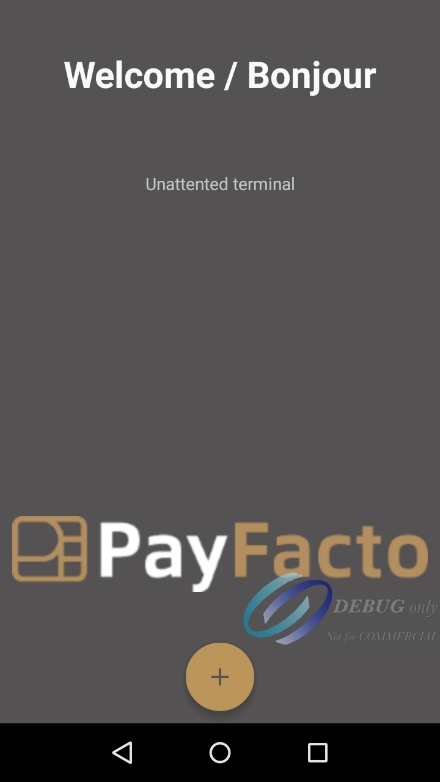
L'écran de l'application affiche Bonjour / Welcome et Terminal sans surveillance pour indiquer que le terminal est bien configuré en mode sans surveillance.
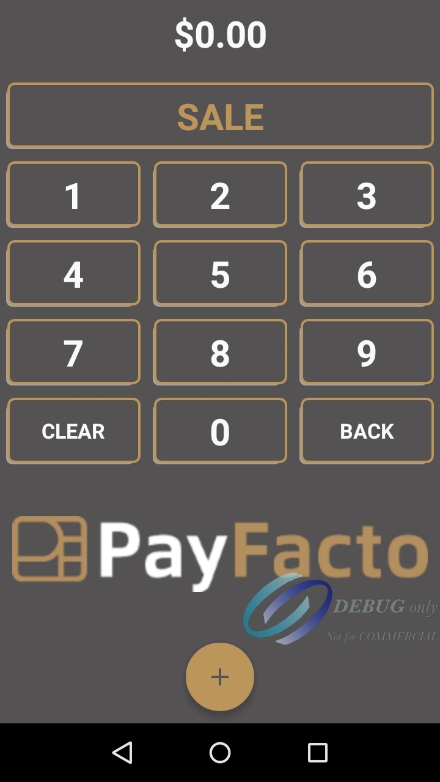
Le clavier numérique de l’application apparaît qui indique que le terminal n’est pas configuré en mode sans surveillance.
Mode sans surveillance bien configuré
Mode sans surveillance mal configuré
Pour changer la langue d’affichage du terminal :
Sur l’écran principal du terminal, touchez l’icône Settings.
Sur l’écran Settings, touchez la zone de texte Please Input Password et utilisez le clavier virtuel pour taper le mot de passe : pax9876@@.
Toucher l’icône de coche sur le clavier lorsque vous avez terminé et tapez OK.
Sur la page Settings, défilez l’écran jusqu’à la section Personal et touchez Languages & Input.
Sur la page Languages & input, touchez Languages.
Sur la page Language preferences, touchez Add a language.
Sur la page Add a language, défilez l’écran jusqu’à la langue désirée et touchez la langue..
Si la langue sélectionnée n'apparaît pas automatiquement, vous pouvez la glisser vers le haut de la liste.
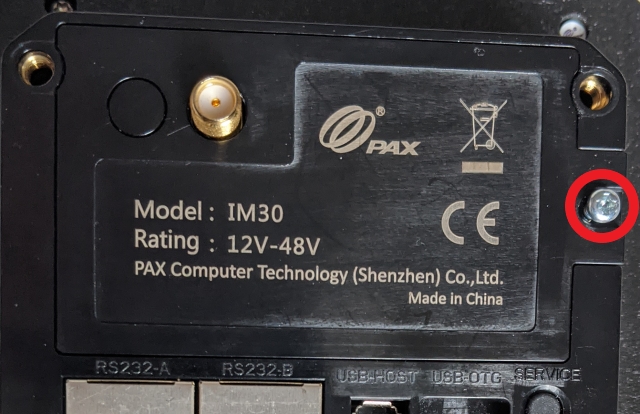
A l’envers du terminal, au centre, utilisez un tournevis Phillips pour dévisser (vers la gauche) la vis qui verrouille le module des cartes.
Retirez le module du terminal.
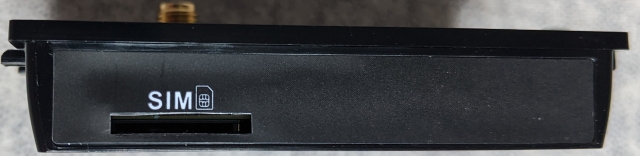
Trouvez la fente de la carte SIM sur le côté long du module.
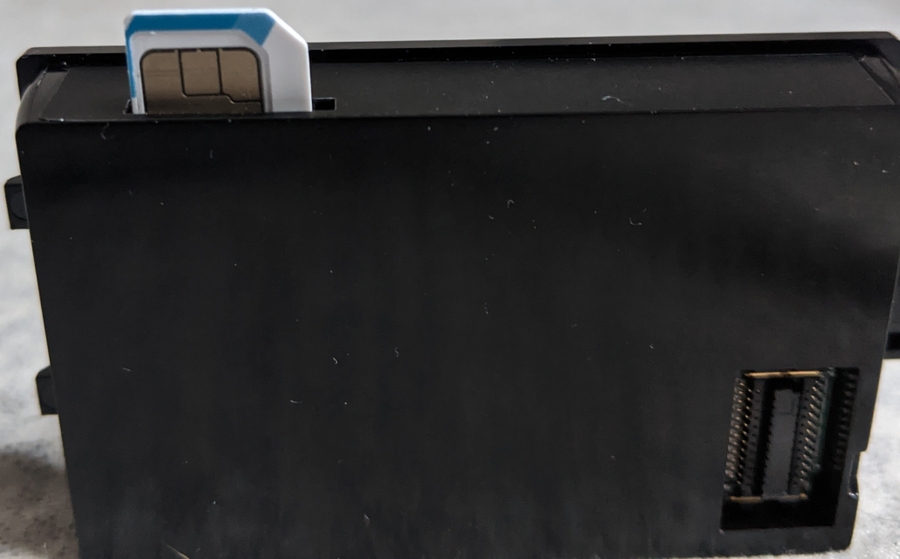
Insérez la carte SIM dans la fente tel qu’illustré (le coin diagonal de la carte orienté vers le haut à la droite).
Réinstaller le module et utilisez un tournevis Phillips pour visser (vers la droite) la vis pour verrouiller le module au terminal.
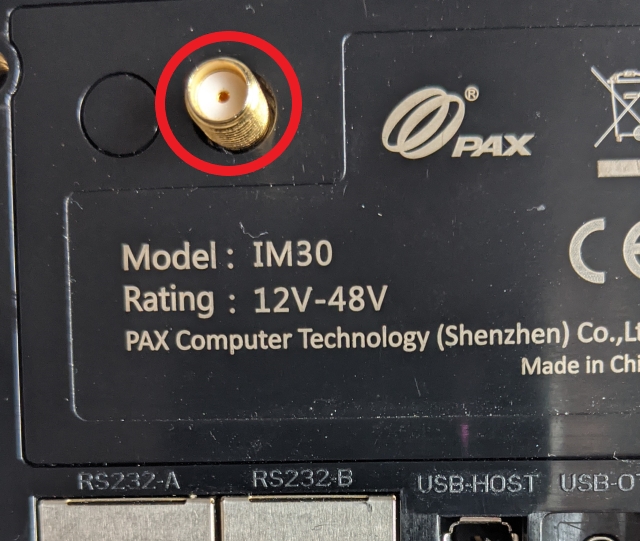
Au besoin, attachez une antenne LTE (vendu en option) au raccord fileté sur le module des cartes.
Redémarrez le terminal en le mettant sous tension.
Lorsque vous recevez une carte SIM de PayFacto, il faut créer et configurer l’information APN (Access Point Name) pour permettre au terminal de communiquer avec le serveur de paiement PayFacto.
Si vous avez reçu la carte SIM de votre fournisseur de services mobiles, le terminal devrait identifier la carte SIM et configurer les paramètres de réseau mobile automatiquement. Si le terminal ne peut pas faire la configuration, veuillez communiquer avec votre fournisseur de services mobiles pour obtenir les informations APN (Access Point Name).
Pour créer et configurer l’information APN:
Accédez à l’écran principal du terminal en touchant l’icône Accueil.
Touchez l’icône Paramètres.
Sur la page Paramètres, touchez le champ Please Input Password et utilisez le clavier virtuel pour inscrire le mot de passe: 9876 ou pax9876@@.
Touchez l’icône de coche sur le clavier virtuel, ensuite touchez
Cette section explique comment configurer la connexion Wi-Fi du terminal pour communiquer avec votre réseau sans fil.
Pour se connecter à votre réseau sans fil :
Accédez à l’écran principal du terminal en touchant l’icône Accueil.
Touchez l’icône Paramètres.
Sur la page Paramètres, touchez le champ Please Input Password et utilisez le clavier virtuel pour inscrire le mot de passe: 9876 ou pax9876@@.
Touchez l’icône de coche sur le clavier virtuel, ensuite touchez OK.
Sur la page Paramètres, dans la section Sans fil et réseaux, touchez Wi-Fi.
Si le bouton de contrôle Wi-Fi est Désactivé, basculez le vers Activé. Si Wi-Fi est déjà Activé, une liste des réseaux disponibles apparaît.
Depuis la liste des réseaux disponibles, touchez le nom du réseau auquel vous désirez vous connecter.
Inscrire le mot de passe pour le réseau choisi et touchez CONNEXION.
ASTUCE: Vous pouvez toucher Afficher le mot de passe avant de l’inscrire pour assurer que vous inscrivez bien le mot de passe.
Lorsque le terminal affiche Connecté pour le réseau sélectionné, touchez l’icône Retour pour revenir à l’écran Paramètres.
Le terminal s'allume automatiquement lorsque vous le connectez à une source d'alimentation CA. Pour mettre le terminal hors tension, débranchez l'alimentation secteur.
IMPORTANT! Si vous débranchez l'alimentation CA du terminal, toute transaction en cours est annulée.
Vos employés et vos clients inscrivent des informations et répondent aux interrogations du terminal en utilisant l’écran tactile. L'application indique, à vous et à vos clients, la prochaine action à effectuer.
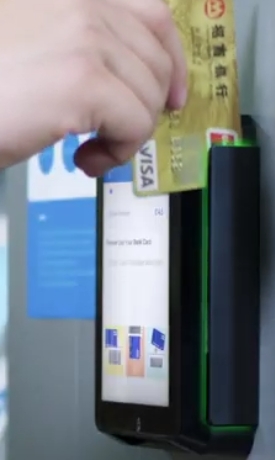
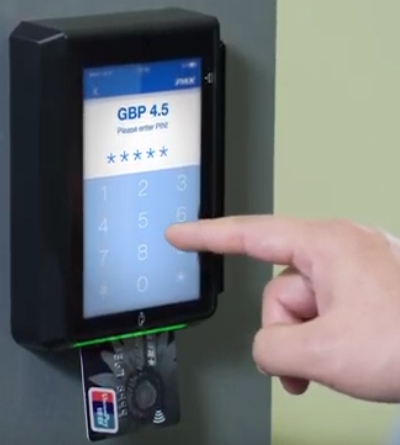
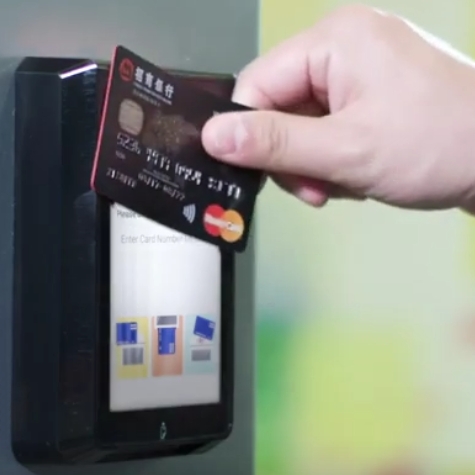
Un client dispose de trois (3) façons d’utiliser leur carte de paiement avec le terminal :
Sur la page Paramètres, dans la section Sans fil et réseaux, touchez Plus.
Touchez Réseaux cellulaires.
Sur la page Paramètres réseaux cellulaires, touchez Noms des points d'accès.
Cliquez sur l'icône Nouvel APN pour créer un nouveau point d'accès.
Sur la page Modifier le point d'accès, utilisez les informations suivantes pour saisir les informations requises dans les champs appropriés (ne modifiez pas les autres champs) :
Nom: Telus
APN: m2m-east.telus.iot
Proxy: (laisser vide)
Touchez l'icône de menu, ensuite touchez Enregistrer.
Ports de communication IM30
Installation et configuration du terminal
Prérequis
Brancher le câble d'alimentation
Modifier la langue d’affichage du terminal
Activation du terminal
Préparation du terminal pour l'installation physique
Insérez la carte puce et inscrivez le NIP
Glissez la bande magnétique de la carte
Présentez la carte près du lecteur sans contact
Ce document vous guidera à travers le processus de configuration et préparation pour l’installation de votre terminal pour vous permettre de commencer à traiter des paiements rapidement.
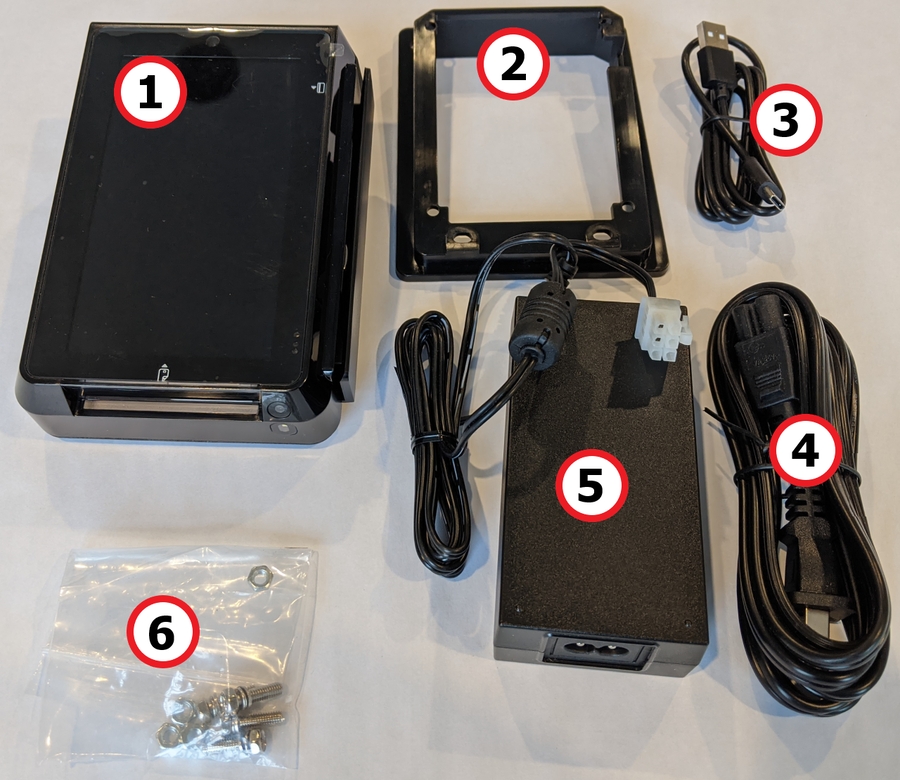
Le terminal de vente sans surveillance PAX IM30 contient les items suivants :
Terminal de traitement des paiements
Support pour fixation
Cable USB Type-C
Fil d'alimentation CA
IMPORTANT! Le terminal IM30 dispose d’un mécanisme de protection anti-vandale pour empêcher l’enlèvement non-autorisé. Si le terminal requiert de la maintenance, assurez-vous de communiquer avec un technicien professionnel d’expérience pour l’enlèvement et la réparation afin d’éviter de rendre le terminal inopérable.
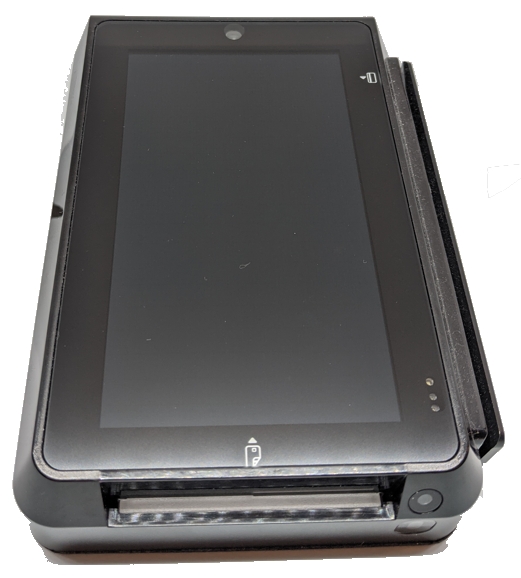
L’illustration suivante indique l'emplacement des principales caractéristiques et dispositifs du terminal :
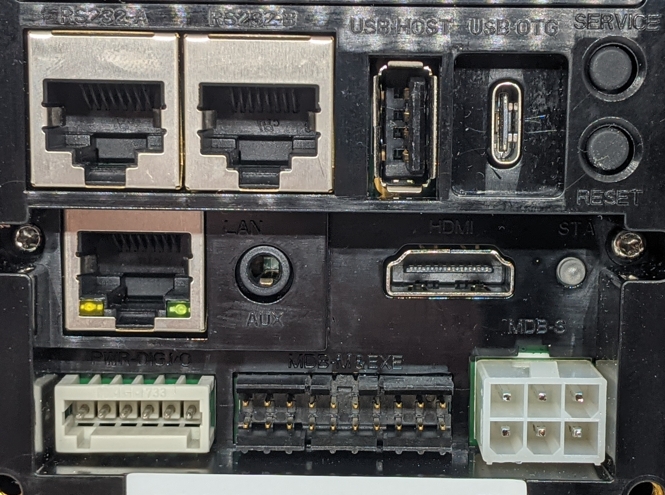
Il existe plusieurs ports de communication à l'arrière du terminal. Les ports que vous utilisez dépendent du type de machine distributrice à laquelle vous connectez le terminal. Au minimum, vous devrez connecter le connecteur MDB-S pour alimenter le terminal en courant alternatif. Toutes les autres connexions seront spécifiques à la situation. Les ports de communication disponibles sont les suivants :
Configurer les paramètres Ethernet
Adaptateur connexion CA MDB
Vis et écrous M4
Caméra avant (non utilisée)
Écran tactile couleur/ lecteur de paiement sans contact
Lecteur de bande magnétique
Lecteur de carte à puce
Lecteur de codes à barres (non utilisé)
Module de carte SIM
Ports de communication
RS232-A
RS232-B
USB Hôte
USB OTG (Type-C)
Ethernet
Audio auxiliaire 3,5 mm
HDMI
Power-Digital I/O
MDB-M & EXE
MDB-S




PayFacto utilise une procédure d'activation de terminal libre-service conçue pour gagner du temps tout en offrant une meilleure sécurité. La nouvelle procédure d'activation s'applique uniquement aux terminaux de paiement PAX utilisant le système d'exploitation Android. La nouvelle procédure s'applique à :
Tout nouveau marchand activant ses terminaux pour la première fois
Tout marchand existant ajoutant de nouveaux terminaux de paiement
Tout marchand existant recevant des terminaux de remplacement
Après avoir configuré la ou les connexions réseau du terminal et mis le terminal sous tension, la procédure comprend 2 parties :
Après avoir configuré la connexion réseau du terminal, vous devez démarrer l'application de paiement PayFacto pour effectuer les étapes suivantes. Pour activer le terminal, vous devez saisir un mot de passe unique que PayFacto envoie à l'adresse de courriel ou au numéro de téléphone enregistré sur votre compte marchand.
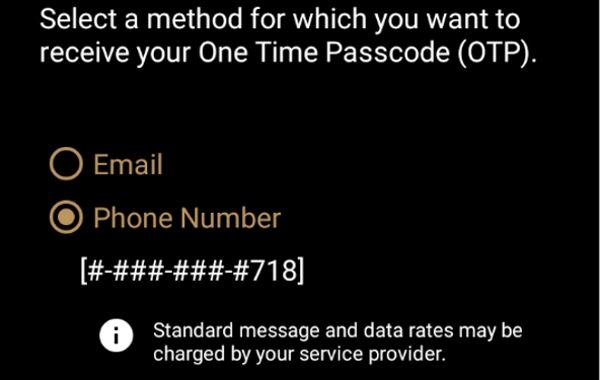
IMPORTANT! Pour recevoir le mot de passe unique sur votre téléphone, votre numéro de téléphone doit être en mesure de recevoir des messages texte (SMS). Si vous ne pouvez pas recevoir de messages texte, sélectionnez l'option courriel pour recevoir le code.
Pour activer le terminal de paiement :
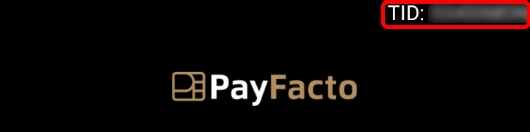
Touchez l'icône PAYMENT sur l'écran principal. L'écran Bienvenue à votre terminal de paiement apparaît.
Dans le coin supérieur droit de l'écran, votre identifiant de terminal (TID) apparaît; vérifiez que le numéro affiché à l'écran correspond au TID figurant sur l'étiquette à l'arrière de votre terminal. Le TID n'apparaîtra pas sur l'écran de votre terminal après que vous ayez terminé le processus d'activation.
IMPORTANT! Si le TID ne correspond pas, appelez PayFacto immédiatement.
Touchez n'importe où sur l'écran pour commencer le processus d'activation.
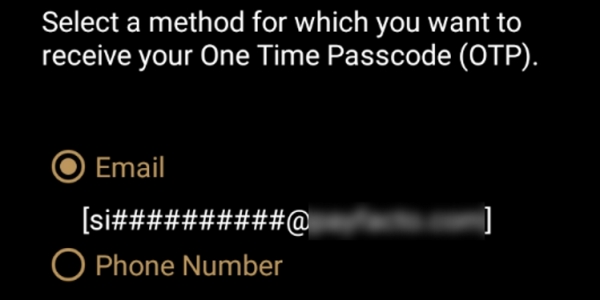
Touchez l'option désirée pour recevoir le mot de passe unique.
Courriel
Numéro de téléphone
Touchez le bouton Envoyer le code.
IMPORTANT! Le mot de passe unique est valable pendant les 15 minutes qui suivent sa réception. Si vous attendez plus de 15 minutes pour saisir le mot de passe unique, le terminal affichera une erreur et vous devrez demander un nouveau mot de passe unique.
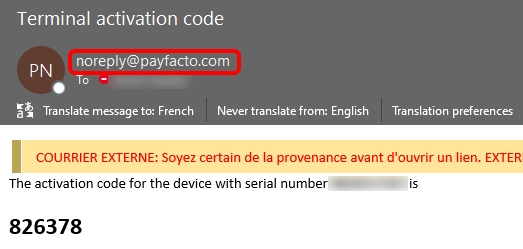
Si vous sélectionnez l'option Courriel, recherchez un message provenant de [email protected].
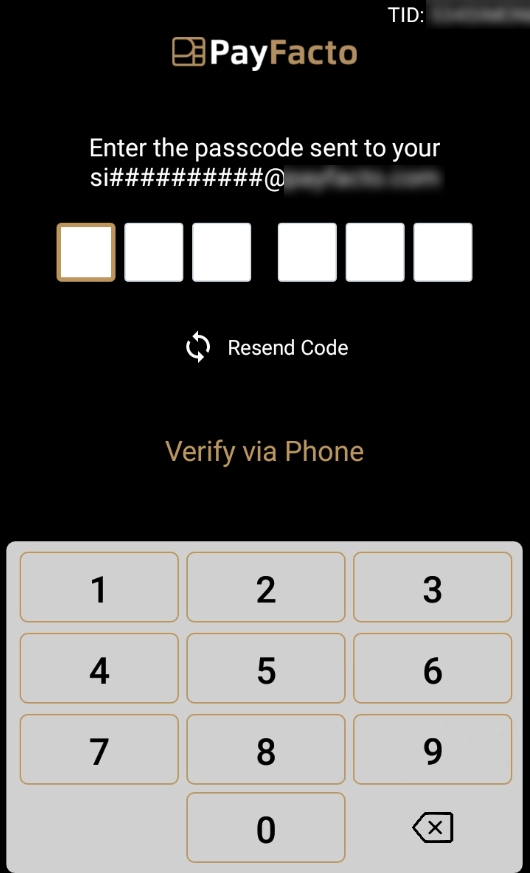
Après avoir reçu le code d'activation à 6 chiffres, utilisez le clavier à l'écran pour saisir le code sur l'écran du terminal.
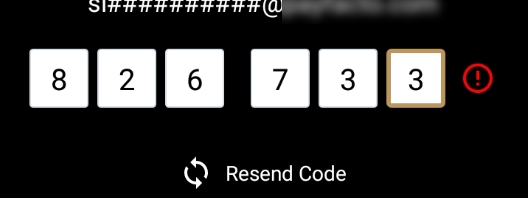
Si vous saisissez mal le code, un point d'exclamation rouge apparaît pour indiquer que le code est incorrect.
Saisissez de nouveau le code ou touchez Renvoyer le code pour obtenir un nouveau mot de passe unique.
Après avoir correctement saisi le code d’accès, l'application de paiement affiche l'écran Configurer mot de passe administrateur pour
Pour prévenir les personnes non autorisées de modifier la configuration du terminal, vous devez définir les mots de passe Administrateur et Marchand. Ces mots de passe servent à restreindre l'accès à certaines fonctions du terminal.
Lorsque vous définissez vos mots de passe, il est important de respecter les paramètres suivants :
Les mots de passe doivent comporter 6 caractères
Les mots de passe de l'administrateur et du commerçant ne peuvent pas être les mêmes (ne peuvent pas être identiques)
Vous ne pouvez pas utiliser le même chiffre 6 fois de suite (par exemple : 111111 ou 777777)
Vous ne pouvez pas utiliser 6 chiffres consécutifs, en ordre croissant ou décroissant (par exemple : 123456 ou 987654)
Pour définir vos mots de passe Administrateur et Marchand :
Sur l'écran Configurer mot de passe administrateur, utilisez le clavier à l'écran pour saisir un code à 6 chiffres dans le champ MDP Admin et touchez l'icône Suivant sur le clavier.
Sur l'écran Confirmer le mot de passe administrateur, saisissez à nouveau le mot de passe dans le champ MDP Admin et touchez l'icône Suivant sur le clavier.
Sur l'écran Configurer mot de passe marchand, utilisez le clavier à l'écran pour saisir un code à 6 chiffres dans le champ MDP Marchand et touchez l'icône Suivant sur le clavier.
Votre terminal de paiement est maintenant prêt à être utilisé.
Sur l'écran Confirmer le mot de passe marchand, saisissez à nouveau le mot de passe dans le champ MDP Marchand et touchez l'icône Suivant sur le clavier.