LesAdministrateurne peut être réinitialisé qu'avec un mot de passe de superutilisateur, ce qui nécessite l'assistance du support technique.
Se référer à la procédure Obtenir de l'aide.
| | **Marchand** | Administrateur |Le mot de passe Marchand peut être réinitialisé à l'aide du mot de passe Admin.
Se référer à la procédure Modifier le mot de passe Marchand.
| | **Opérateur** | Administrateur ou Marchand |Les mots de passe Opérateur peuvent être réinitialisés à l'aide du mot de passe Admin ou Marchand.
Se référer à la procédure Modifier le mot de passe d'un opérateur.
| *** ### Modifier le mot de passe de l'administrateur Lors de l'activation initiale du terminal, vous avez défini un mot de passe administrateur. Le mot de passe de l'administrateur permet d'accéder aux fonctions avancées du terminal et peut également activer des opérations protégées par un mot de passe. Vous pouvez modifier le mot de passe de l'administrateur chaque fois que vous le jugez nécessaire. {% hint style="info" %} NOTE : N'oubliez pas le nouveau mot de passe de l'administrateur ; la seule façon de le réinitialiser est de contacter le support de PayFacto. {% endhint %} **Pour modifier le mot de passe de l'administrateur du terminal :** 1. À partir de l'écran principal du module App to app, touchez l'icône de menu dans le coin supérieur gauche de l'écran. \  2. Saisissez le mot de passe marchand et appuyez sur le bouton **Confirmer**. 3. Défilez l'écran jusqu'à la section **Configuration de l'application.** 4. Touchez **Mots de passe**. 5. Dans la section **Définir des mots de passe**, touchez **Administrateur**. 6. Saisissez le mot de passe actuel de l'administrateur dans le champ **Mot de passe** et le touchez **OK**. 7. Saisissez un nouveau mot de passe administrateur numérique à 6 chiffres dans le champ **Mot de passe**.\ Gardez à l'esprit les [exigences en matière de mot de passe](https://documentation.payfacto.com/SecurePayment/App2app/UG/CA-FR/App2App/Configuration/Application_Configuration/Passwords/Password_Requirements.htm) lors de la définition du nouveau mot de passe administrateur. 8. Saisissez à nouveau le nouveau mot de passe dans le champ **Confirmer le mot de passe**. 9. Appuyez sur la touche **OK** le nouveau mot de passe administrateur est sauvegardé et l'écran *Mots de passe* s'affiche.\ Si les mots de passe ne correspondent pas, un message apparaît et le mot de passe n'est pas modifié. Saisissez à nouveau le mot de passe ; au besoin, touchez l'icône **Afficher le mot de passe** pour vérifier que les mots de passe correspondent. \  10. Si vous avez plus d'un terminal, répétez les étapes **1** à **9** pour chaque terminal supplémentaire où vous souhaitez modifier le mot de passe administrateur. *** ### Modifier le mot de passe Marchand Lors de l'activation initiale de votre terminal, vous avez défini un mot de passe marchand. Ce mot de passe empêche les utilisateurs non autorisés d'effectuer certaines opérations. Vous pouvez modifier le mot de passe Marchand chaque fois que vous le jugez nécessaire. {% hint style="info" %} NOTE : N'oubliez pas le nouveau mot de passe Marchand ; la seule façon de le réinitialiser est d'utiliser le mot de passe de l'administrateur ou de contacter le support de PayFacto. {% endhint %} **Pour modifier le mot de passe marchand du terminal :** 1. À partir de l'écran principal du module App to app, touchez l'icône de menu dans le coin supérieur gauche de l'écran. \  2. Saisissez le mot de passe marchand et appuyez sur le bouton **Confirmer**. 3. Défilez l'écran jusqu'à la section **Configuration de l'application.** 4. Touchez **Mots de passe**. 5. Dans la section **Définir des mots de passe**, touchez **Marchand**. 6. Saisissez un nouveau mot de passe de marchand à 6 chiffres dans le champ **Mot de passe**.\ Gardez à l'esprit les [exigences en matière de mot de passe](https://documentation.payfacto.com/SecurePayment/App2app/UG/CA-FR/App2App/Configuration/Application_Configuration/Passwords/Password_Requirements.htm) lors de la définition du nouveau mot de passe Marchand. 7. Saisissez à nouveau le nouveau mot de passe dans le champ **Confirmer le mot de passe**. 8. Appuyez sur la touche **OK.** Le nouveau mot de passe Marchand est sauvegardé et l'écran *Mots de passe* s'affiche.\ Si les mots de passe ne correspondent pas, un message apparaît et le mot de passe n'est pas modifié. Saisissez à nouveau le mot de passe ; au besoin, touchez l'icône **Afficher le mot de passe** pour vérifier que les mots de passe correspondent. \  10. Si vous avez plus d'un terminal, répétez les étapes **1** à **9** pour chaque terminal supplémentaire où vous souhaitez modifier le mot de passe Marchand. *** ### Protection par mot de passe des fonctions et des transactions Pour plus de sécurité, vous pouvez exiger le mot de passe Marchand pour certaines fonctions ou transactions avant de procéder à l'opération. Par défaut, cette mesure de sécurité est activée pour les fonctions et transactions suivantes : * [Remboursements](https://documentation.payfacto.com/SecurePayment/App2app/UG/CA-FR/App2App/Configuration/Application_Configuration/Passwords/Reimbursement_Passwords.htm) (remboursement et annulation) * [Opérations de vente](https://documentation.payfacto.com/SecurePayment/App2app/UG/CA-FR/App2App/Configuration/Application_Configuration/Passwords/Sales_Transaction_Passwords.htm) (argent comptant, transaction forcée, lecture de bande magnétique) * [Quitter l'application Secure Payment](https://documentation.payfacto.com/SecurePayment/App2app/UG/CA-FR/App2App/Configuration/Application_Configuration/Passwords/Application_Exit_Password.htm) Par défaut, la protection par mot de passe est activée pour toutes les opérations énumérées ci-dessus. Les transactions de remboursement sont toujours protégées par un mot de passe, mais vous pouvez choisir si la transaction requiert le mot de passe de l'administrateur ou du marchand. Vous pouvez désactiver la protection par mot de passe de certaines transactions de vente et de la sortie de l'application si vous le souhaitez, mais cela laisse le terminal vulnérable à une utilisation non autorisée où n'importe qui pourrait exécuter ces fonctions. {% hint style="info" %} NOTE : Pour assurer la sécurité de vos transactions, il est fortement recommandé d'activer l'utilisation de mots de passe pour les fonctions sélectionnées. {% endhint %} *** ### Mots de passe de remboursement Par défaut, les transactions de remboursement nécessitent un mot de passe avant d'être traitées. Vous pouvez choisir d'exiger ou non un mot de passe et quel (Admin ou Marchand) à utiliser, selon vos préférences. {% hint style="warning" %} IMPORTANT! Si vous désactivez les mots de passe pour les transactions de remboursement, n'importe qui peut procéder à un remboursement ou une annulation sans qu'un responsable ne le sache ou ne l'approuve. Pour éviter d'éventuels remboursements frauduleux, il est conseillé de maintenir la protection par mot de passe dans le cadre du processus de remboursement. {% endhint %} **Pour sélectionner la protection par mot de passe des remboursements :** 1. À partir de l'écran principal du module App to app, touchez l'icône de menu dans le coin supérieur gauche de l'écran. \  2. Saisissez le mot de passe marchand et appuyez sur le bouton **Confirmer**. 3. Défilez l'écran jusqu'à la section **Configuration de l'application.** 4. Touchez **Mots de passe**. 5. Défilez l'écran jusqu'à la section **Mot de passe sur les fonctionnalitées**. 6. Touchez **Transaction de remboursement**; l'écran *Mot de passe sur les remboursements* s'affiche. \ 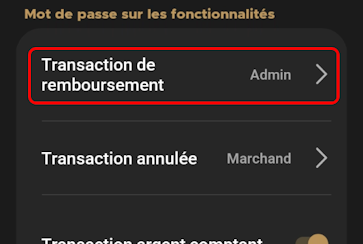 7. Sélectionnez le mot de passe souhaité en touchant **Marchand** ou **Admin** ou touchez **Aucun mot de passe** pour désactiver la protection par mot de passe pour les remboursements. \ 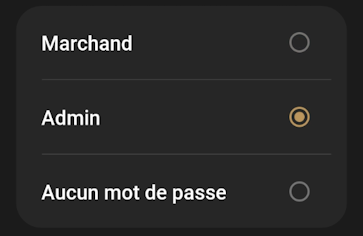 8. Touchez l'icône **Retour** pour revenir à l'écran *Mots de passe*. 9. Touchez **Transaction annulée**; l'écran *Mot de passe sur les annulations* s'affiche. \ 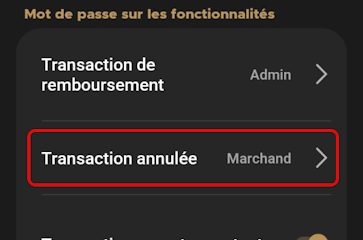 10. Sélectionnez le mot de passe souhaité en touchant **Marchand** ou **Admin** ou touchez **Aucun mot de passe** pour désactiver la protection par mot de passe pour les annulations. \  11. Si vous avez plus d'un terminal, répétez les étapes **1** à **9** pour chaque terminal supplémentaire où vous souhaitez configurer le mot de passe à utiliser pour les remboursements. {% hint style="info" %} NOTE: Si vous avez désactivé la protection par mot de passe à l'étape **7** ou **10**, vous pouvez réactiver le mot de passe en suivant cette procédure et en sélectionnant le mot de passe souhaité pour chaque type de transaction pour laquelle vous avez désactivé le mot de passe. {% endhint %} *** ### Mots de passe pour les transactions de vente Par défaut, les opérations de vente les moins courantes (vente au comptant, transaction forcé et lecture de bande magnétique) requièrent le mot de passe Marchand avant d'être traitées. Vous pouvez choisir d'exiger ou non le mot de passe Marchand, selon vos préférences. **Pour sélectionner la protection par mot de passe de certaines transactions de vente :** 1. À partir de l'écran principal du module App to app, touchez l'icône de menu dans le coin supérieur gauche de l'écran. \  2. Saisissez le mot de passe marchand et appuyez sur le bouton **Confirmer**. 3. Défilez l'écran jusqu'à la section **Configuration de l'application.** 4. Touchez **Mots de passe**. 5. Défilez l'écran jusqu'à la section **Mot de passe sur les fonctionnalitées**. 6. Activez l'utilisation du mot de passe Marchand en basculant les boutons de commande vers la droite pour les transactions suivantes : * **Transaction argent comptant** * **Transaction manuelle** * **Transaction forcée** 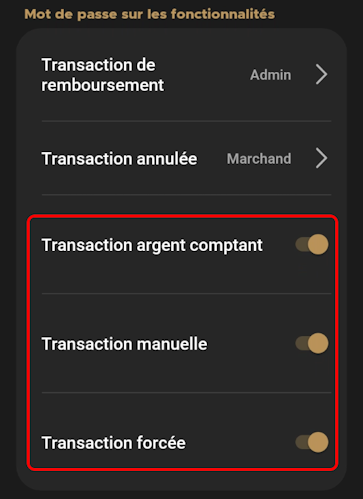 7. Désactivez l'utilisation du mot de passe Marchand en basculant les boutons de commande vers la gauche pour les transactions énumérés précédemment. 8. Si vous avez plus d'un terminal, répétez les étapes **1** à **7** pour chaque terminal supplémentaire où vous souhaitez configurer l'exigence du mot de passe Marchand. *** ### Mot de passe de sortie de l'application Par défaut, l'application Secure Payment exige le mot de passe Marchand avant que vous ne puissiez quitter l'application. Vous pouvez choisir d'exiger ou non le mot de passe Marchand, selon vos préférences. {% hint style="info" %} NOTE : Sachez que si vous désactivez cette fonction, le module de paiement de l'application Secure Payment peut être fermé à tout moment par n'importe qui, que ce soit intentionnel ou non. {% endhint %} **Pour activer ou désactiver le mot de passe Marchand avant de quitter :** 1. À partir de l'écran principal du module App to app, touchez l'icône de menu dans le coin supérieur gauche de l'écran. \  2. Saisissez le mot de passe marchand et appuyez sur le bouton **Confirmer**. 3. Défilez l'écran jusqu'à la section **Configuration de l'application.** 4. Touchez **Options terminal**. 5. Défilez l'écran jusqu'à la section **Générale**. 6. Pour activer l'utilisation du mot de passe Marchand avant de quitter l'application, basculez le bouton de commande **Demander le mot de passe avant de quitter l'application** vers la droite. 7. Pour désactiver l'utilisation du mot de passe Marchand avant de quitter l'application, basculez le bouton de commande **Demander le mot de passe avant de quitter l'application** vers la gauche. 8. Si vous avez plus d'un terminal, répétez les étapes **1** à **7** pour chaque terminal supplémentaire où vous souhaitez modifier le mot de passe Marchand.